BIOS, atau Basic Input/Output System, adalah perangkat lunak yang mengontrol fungsi dasar pada laptop Anda.

BIOS Ini adalah jembatan antara sistem operasi dan perangkat keras laptop.

Ibaratnya BIOS adalah nyawa dari laptop itu sendiri, karena sebagus apapun perangkat keras laptop jika BIOS nya bermasalah pastinya tidak akan bisa difungsikan dengan optimal.

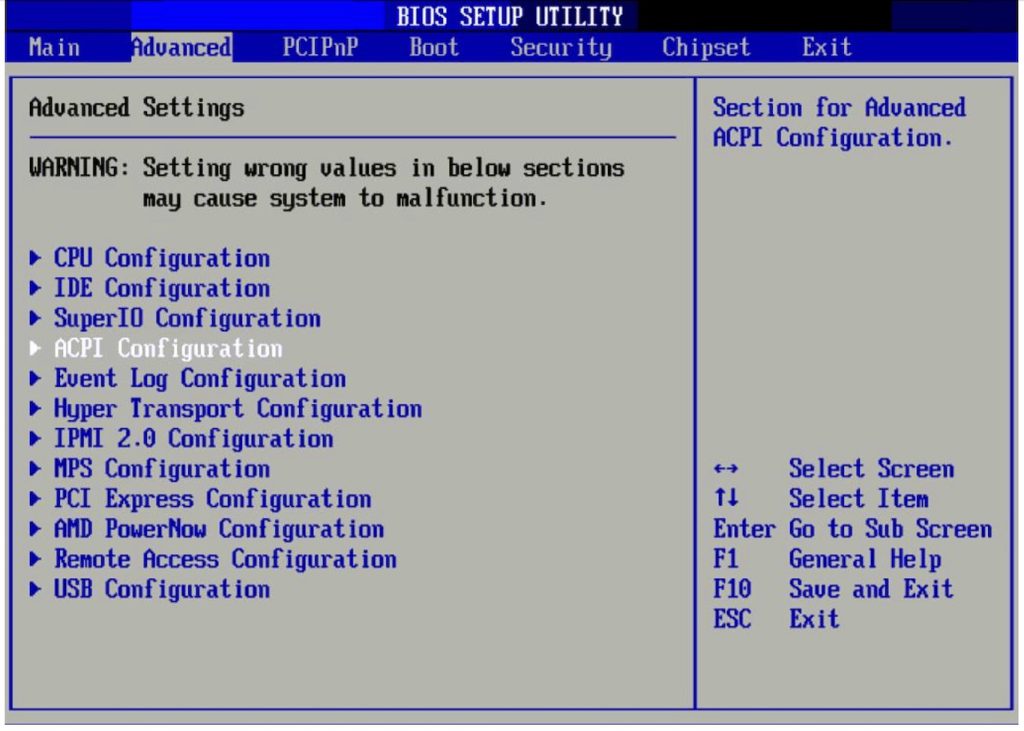
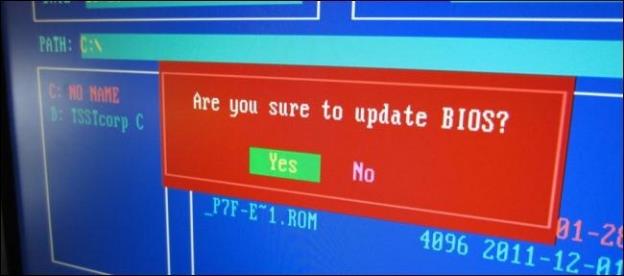
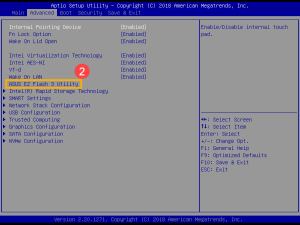
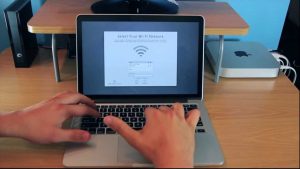
Tampilan BIOS

Permasalahan Umum Pada BIOS

Kerusakan BIOS pada laptop dapat menyebabkan berbagai masalah dan gejala yang merugikan.

Permasalahan pada BIOS sendiri biasanya disebabkan karena Corrupt File BIOS, IC BIOS rusak atau kegagalan saat proses Update Windows dan Driver.

Berikut ini adalah beberapa tanda-tanda umum bahwa BIOS laptop Anda mungkin rusak atau mengalami masalah:

1. Tidak Ada Tampilan Layar (No Display)

Saat Anda menyalakan laptop, layar tetap gelap dan tidak ada tampilan apapun, meskipun lampu indikator dan kipas bekerja.

Ini bisa menjadi tanda bahwa BIOS tidak dapat memulai proses booting.

2. Laptop Tidak Berfungsi Setelah Pembaruan BIOS / Windows

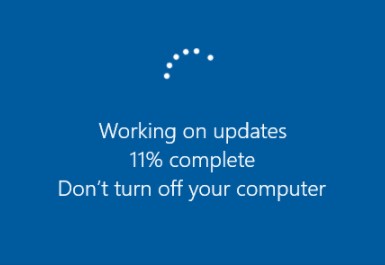
Jika Anda baru-baru ini melakukan pembaruan BIOS dan kemudian laptop Anda tidak dapat booting atau tidak berfungsi dengan baik, ini bisa mengindikasikan bahwa pembaruan BIOS tidak berhasil atau mengalami masalah (Corrupt)
.
Cara menonaktifkan Windows Update

3. Suara Beep atau Kode Beep

Beberapa laptop memiliki sistem indikasi suara beep atau kode beep yang menunjukkan masalah hardware.

Jika Anda mendengar pola beep yang tidak biasa saat laptop dinyalakan, ini mungkin terkait dengan masalah BIOS.

4. Tidak Dapat Mengakses Pengaturan BIOS

Jika Anda tidak dapat mengakses menu pengaturan BIOS meskipun sudah mencoba kombinasi tombol yang benar, ini mungkin menunjukkan masalah pada BIOS.

5. Perangkat Tidak Terdeteksi

Jika perangkat seperti hard drive, SSD, RAM, atau kartu grafis tidak terdeteksi oleh sistem, bisa jadi ada masalah pada BIOS yang memengaruhi pengenalan perangkat keras.

6. Tampilan Error atau Pesan Kesalahan

Jika Anda melihat pesan error atau pesan kesalahan yang berkaitan dengan BIOS saat booting, ini bisa menjadi petunjuk bahwa ada masalah pada BIOS.

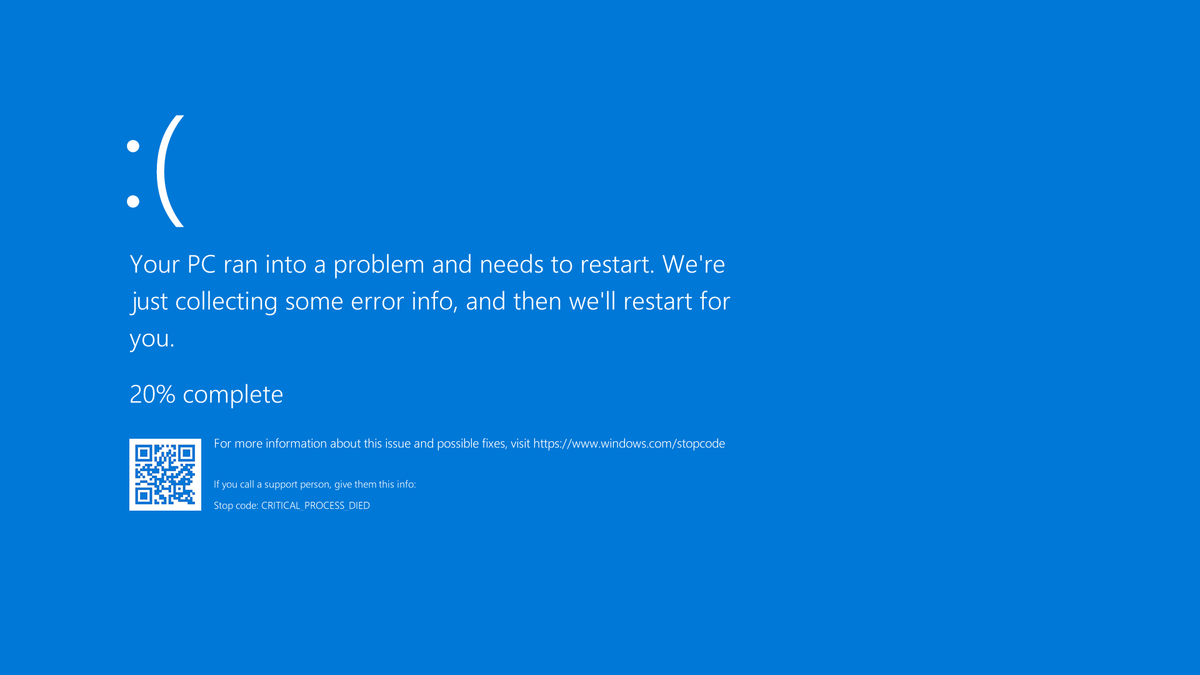
7. Blue Screen of Death (BSOD)

Beberapa BSOD dapat terjadi akibat masalah BIOS yang mendasarinya.
Bluescreen Windows 10

Apa itu Flash BIOS

Flash BIOS merujuk pada proses memperbarui atau mengganti perangkat lunak BIOS yang ada dengan versi yang lebih baru.

Proses ini dilakukan untuk meningkatkan kinerja laptop, memperbaiki kerentanannya terhadap bug atau masalah keamanan, serta mendukung perangkat keras baru.

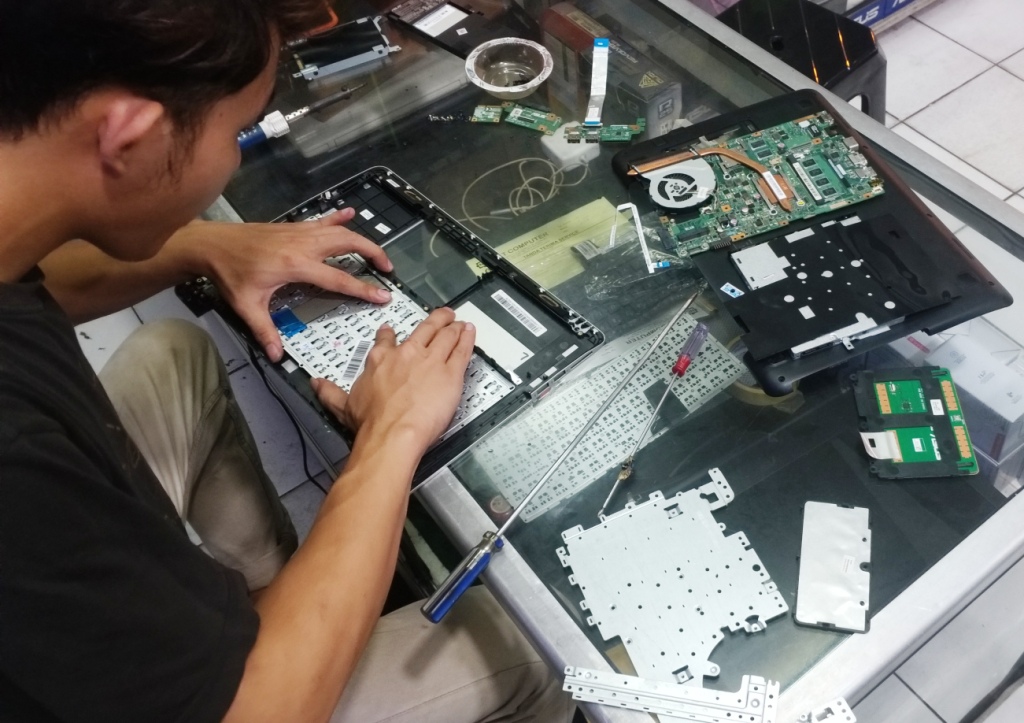
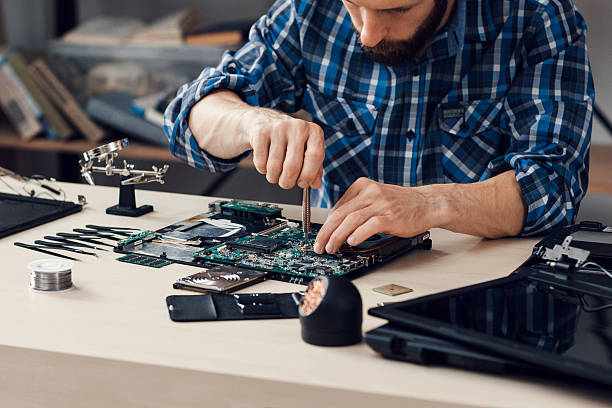
Cara flash BIOS sendiri bisa dilakukan dengan cara download file BIOS laptop Anda dan melakukan update biasanya lewat USB baik dari windows maupun menu BIOS utility, atau dengan menggunakan alat bantu BIOS Eprom Programmer.

Note: Proses Flash BIOS sangat beresiko jika tidak dilakukan dengan benar bisa mengakibatkan laptop mati

Mengapa Flash BIOS Penting?

  1. Performa Optimal: Flash BIOS dapat mengoptimalkan kinerja laptop Anda dengan mengatasi masalah yang mungkin menghambat kinerja, seperti kesalahan sistem atau kompatibilitas
    .
  2. Keamanan: Pembaruan BIOS dapat mengatasi potensi kerentanan keamanan yang dapat dieksploitasi oleh pihak yang tidak bertanggung jawab. Ini membantu melindungi data dan informasi pribadi Anda
    .
  3. Dukungan Perangkat Keras: Flash BIOS memungkinkan laptop Anda untuk mendukung perangkat keras terbaru dan fitur baru yang mungkin tidak didukung oleh versi BIOS yang lama
    .
  4. Kerja Sama Sistem Operasi: Pembaruan BIOS juga dapat memastikan kompatibilitas yang lebih baik antara sistem operasi dan perangkat keras laptop Anda.

Layanan Service (Flash BIOS) dari Net Computer

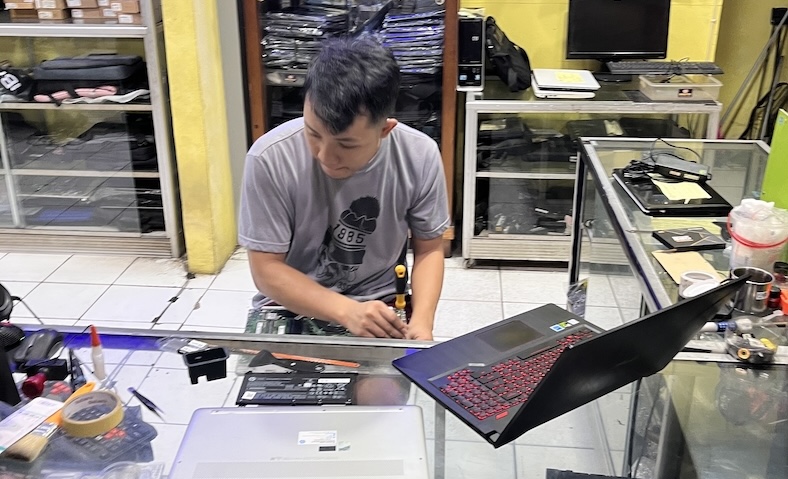
Net Computer menyediakan layanan Flash BIOS yang andal dan profesional untuk membantu Anda mengatasi masalah BIOS laptop dengan mudah.

Berikut beberapa alasan mengapa Anda dapat mempercayakan layanan ini kepada Net Computer:

  1. Keahlian Teknis: Tim ahli teknisi Net Computer memiliki pengetahuan mendalam tentang proses Flash BIOS dan akan menangani proses ini dengan hati-hati.
  2. Pembaruan Aman: Net Computer akan memastikan bahwa proses pembaruan BIOS dilakukan dengan aman dan mengikuti pedoman yang tepat.
  3. Solusi Khusus: Setiap laptop mungkin memiliki persyaratan khusus. Net Computer akan menyediakan solusi yang disesuaikan dengan kebutuhan spesifik laptop Anda.
  4. Bergaransi: Kami memberikan layanan garansi selama 30 hari untuk perbaikan BIOS laptop Anda.
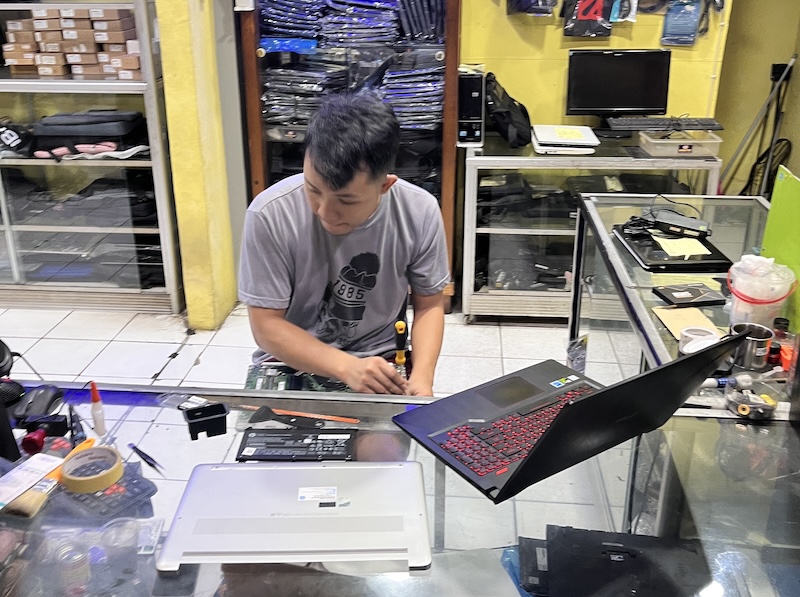
Service laptop dan macbook depok

Biaya Service Flash BIOS

Untuk biaya perbaikan atau Flash BIOS sendiri berkisar antar 300rb-750rb tergantung dari merk, dan tipe laptop itu sendiri.

Bagi Anda yang ingin melakukan service atau flash BIOS silahkan hubungi kami melalui tombol dibawah ini :

Chat by WA Button

Selain Flash BIOS kami juga melayani perbaikan lcd laptop, servis engsel laptop, servis speaker laptop, serta upgrade SSD.

Untuk informasi lebih lengkap mengenai layanan servis kami, termasuk detail harga dan jenis kerusakan lain yang bisa kami tangani, silakan kunjungi halaman berikut:
👉 Layanan Servis Laptop Net Computer

ARTIKEL TERKAIT

Speaker laptop merupakan komponen penting yang memungkinkan kita mendengarkan suara dari perangkat tersebut.

Namun, seperti halnya komponen elektronik lainnya, speaker laptop juga dapat mengalami masalah teknis seperti suara sember/pecah, tidak mengeluarkan suara dll.

Dalam artikel ini, kami akan membahas beberapa masalah umum pada speaker laptop dan memberikan panduan langkah demi langkah untuk mengatasi masalah pada speaker laptop

servis speaker laptop
Masalah speaker laptop


Penyebab Masalah Pada Speaker Laptop

.

1. Speaker Jarang Dibersihkan

Salah satu faktor yang menyebabkan suara laptop yang dikeluarkan menjadi pecah adalah speaker yang jarang dibersihkan.

Jika jarang dibersihkan, debu lama kelamaan akan menumpuk dan menutup lubang speaker.

Hal tersebut yang membuat suara dari speaker tidak dapat keluar dengan optimal.

Bahkan suara yang dihasilkan juga akan pecah karena debu dapat menahan getaran dari membran speaker
.

2. Penggunaan Volume yang Tinggi

Jika Anda sering menggunakan laptop dengan setting volume tinggi untuk waktu yang lama, sebaiknya hentikan.

Karena jika laptop terus menerus disetel dengan volume tinggi, membran yang ada pada speaker dapat rusak dan membuat suara tidak lagi jernih.

Oleh karena itu, agar speaker menjadi lebih awet, sebaiknya set volume menjadi sedang-sedang saja. Jangan terlalu keras.

Hal-hal diatas adalah penyebab utama masalah pada speaker laptop.


Beberapa masalah umum & cara mengatasinya 
.

1. Speaker Laptop Tidak Mengeluarkan Suara

Jika speaker laptop Anda tidak mengeluarkan suara sama sekali, ada beberapa langkah yang dapat Anda coba:

  • Pastikan bahwa volume pada laptop Anda tidak dalam keadaan mute dan volume tidak terlalu rendah.
  • Periksa pengaturan suara di sistem operasi Anda dan pastikan speaker laptop terpilih sebagai output audio utama.
  • Sambungkan headphone atau speaker eksternal ke laptop Anda dan lihat apakah suara keluar melalui perangkat tersebut.
    Jika iya, kemungkinan ada masalah dengan speaker internal laptop.
    .

2. Speaker Mengeluarkan Suara Pecah/Sember

Jika speaker laptop mengeluarkan suara yang tidak jelas atau pecah/sember, berikut adalah beberapa langkah yang dapat Anda lakukan :

  • Periksa apakah ada benda asing yang terjebak di dekat atau di dalam speaker laptop.
    Bersihkan area tersebut dengan hati-hati menggunakan benda yang tidak merusak
    .
  • Pastikan driver audio pada laptop Anda diperbarui ke versi terbaru.
    Unduh dan pasang pembaruan driver audio yang disediakan oleh produsen laptop
    .
  • Cek apakah masalahnya terjadi pada file audio tertentu atau di semua file audio.
    Jika masalahnya terbatas pada file tertentu, kemungkinan ada masalah pada file itu sendiri
    .

3. Suara Tidak Seimbang atau Hanya Satu Speaker yang Bekerja

Jika Anda mengalami ketidakseimbangan suara atau hanya satu speaker yang berfungsi,
ikuti langkah-langkah berikut:

  • Periksa pengaturan balance suara di sistem operasi Anda. Pastikan pengaturan balans suara terletak pada posisi tengah atau netral
    .
  • Jika speaker laptop memiliki konektor atau kabel yang dapat dilepas, pastikan kabel tersebut terhubung dengan baik dan tidak rusak
    .
  • Tes speaker dengan memutar sumber audio yang berbeda, seperti video YouTube atau lagu dari pemutar media lainnya. Jika masalahnya persisten, mungkin ada masalah dengan hardware speaker itu sendiri
    .

4. Speaker Laptop Tidak Terdeteksi

Jika speaker laptop tidak terdeteksi oleh sistem operasi Anda, Anda dapat mencoba langkah-langkah berikut:

  • Periksa pengaturan perangkat audio di sistem operasi Anda dan pastikan bahwa speaker laptop terpilih sebagai perangkat output
  • Uji speaker dengan menghubungkan ke perangkat lain, seperti smartphone atau tablet, untuk memastikan apakah masalahnya terletak pada speaker laptop atau bukan
  • Jika speaker laptop masih tidak terdeteksi, kemungkinan ada masalah dengan konektivitas.Jika dengan langkah diatas masalah pada speaker laptop Anda belum teratasi kami dari Net Computer,  menyediakan jasa perbaikan speaker laptop dengan tim teknisi yang berpengalaman.

Jika speaker laptop kamu bermasalah seperti suara pecah, sembar, atau bahkan tidak keluar sama sekali, sebaiknya segera diperiksa sebelum merusak komponen lainnya.

Di Net Computer Depok, kami melayani servis speaker laptop berbagai merek dengan teknisi berpengalaman dan proses cepat.

Kalau laptop kamu sudah sering bermasalah dan ingin upgrade perangkat, kamu juga bisa jual laptop bekas ke kami, atau cek pilihan laptop seken berkualitas yang siap pakai. Jangan lupa follow Instagram @netcomputerid untuk lihat stok terbaru dan promo menarik lainnya!

Untuk informasi lebih lanjut silahkan hub kami melalui WA pada link dibawah :

Chat by WA Button

Atau Anda juga dapat langsung datang ke tempat kami di
“Ruko Satria I Lantai 2 Jl. Komjen. Pol. M.Jasin No.24 Kelapadua Depok”


ARTIKEL TERKAIT

Membeli laptop dengan budget terbatas tidak berarti Anda harus mengorbankan kualitas.

Dalam panduan ini, kami akan memberikan tips dan trik untuk membeli laptop termurah yang tetap memiliki kinerja yang baik dan fitur yang memadai.
Dengan melakukan penelitian yang cermat dan mempertimbangkan beberapa faktor penting, Anda bisa mendapatkan laptop yang sesuai dengan kebutuhan Anda tanpa harus menguras dompet
.

Panduan cara menemukan laptop berkualitas dengan harga terjangkau

1. Tentukan Kebutuhan Anda

Sebelum memulai pencarian laptop, tentukan dengan jelas kebutuhan dan tujuan penggunaan Anda.

Apakah Anda akan menggunakannya untuk tugas sehari-hari, pekerjaan kantor, desain grafis, atau gaming?
Dengan mengetahui kebutuhan Anda, Anda dapat fokus mencari laptop dengan spesifikasi yang sesuai tanpa membayar lebih untuk fitur yang tidak Anda perlukan

Laptop Lenovo Gaming

.

2. Riset Pasar

Lakukan riset pasar untuk mengetahui berbagai merek dan model laptop yang tersedia.

Baca ulasan pengguna dan perbandingan produk untuk mendapatkan informasi tentang performa, kualitas, dan harga.

Jangan lupa untuk memeriksa situs web resmi produsen dan toko online terpercaya untuk mencari tahu tentang penawaran dan diskon

3. Perhatikan Spesifikasi

Setelah menemukan beberapa pilihan laptop, perhatikan spesifikasinya.

Faktor-faktor penting yang perlu diperhatikan termasuk prosesor, RAM, kapasitas penyimpanan, kartu grafis, dan daya tahan baterai.

Sebaiknya cari laptop yang memungkinkan untuk kedepannya dilakukan upgrade RAM dan SSD jadi jika nanti Anda perlu spek lebih Anda tak perlu membeli laptop baru, cukup melakukan upgrade saja.

Pilih laptop dengan spesifikasi yang sesuai dengan kebutuhan Anda tanpa harus membayar lebih untuk fitur yang tidak terlalu Anda butuhkan

.

4. Pertimbangkan Laptop Bekas/Second

Jika Anda memiliki budget yang sangat terbatas, pertimbangkan untuk membeli laptop bekas.

Pastikan untuk memeriksa kondisi fisik dan performa laptop tersebut sebelum membelinya.
Cek fungsionalitas seperti Keyboard, layar, baterai, hardisk/ssd pastikan semua berfungsi dengan baik tanpa masalah.

Selain itu, periksa juga garansi atau kebijakan pengembalian barang dari penjual


Cek Laptop Second Murah disini..

5. Bandingkan Harga

Saat Anda menemukan beberapa laptop dengan spesifikasi yang cocok, bandingkan harganya di berbagai toko online atau toko fisik.

Beberapa toko mungkin menawarkan diskon atau penawaran khusus yang dapat menghemat uang Anda.
Jangan ragu untuk memanfaatkan fitur perbandingan harga di situs web e-commerce atau menggunakan aplikasi perbandingan harga

.

6. Cari Penawaran dan Diskon


Selalu periksa penawaran dan diskon yang tersedia sebelum membeli laptop.

Situs web produsen, toko online, atau toko elektronik seringkali memiliki penawaran spesial atau program promo yang bisa membuat laptop

.

Tempat Jual Laptop Termurah di Depok

Jual Beli laptop


Jika kamu sedang mencari laptop dengan harga terjangkau tapi tetap berkualitas, Net Computer Depok menyediakan berbagai pilihan laptop second siap pakai yang sudah melalui pengecekan dan bergaransi.

Selain menjual, kami juga menerima jual beli laptop bekas dan MacBook dengan proses cepat dan aman.

Dan kalau laptop lamamu masih bisa ditingkatkan performanya, kamu bisa manfaatkan layanan servis dan upgrade laptop seperti tambah RAM atau pasang SSD agar lebih hemat budget.

Jangan lupa follow Instagram @netcomputerid untuk melihat stok terbaru dan promo menarik setiap minggunya!

Hubungi kami melalui tombol dibawah ini untuk info lebih lanjut


Chat by WA Button
ARTIKEL TERKAIT

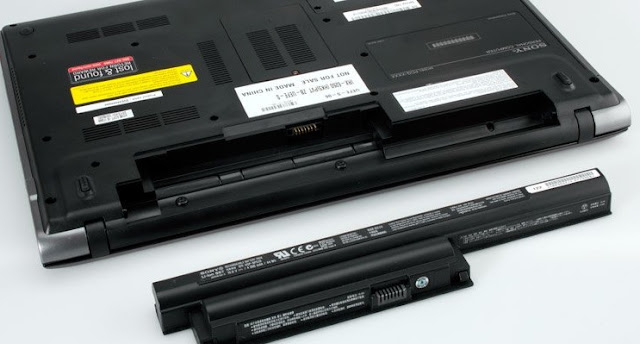
Mengganti baterai laptop merupakan salah satu hal yang perlu dilakukan jika baterai laptop Anda sudah tidak dapat menahan daya lagi.
Tentunya sangat merepotkan jika baterai laptop rusak, akan mengganggu produktifikas dan efisiensi pekerjaan Anda.

Melepas Baterai Laptop

Ciri-Ciri Baterai Laptop Bermasalah

Berikut adalah beberapa ciri-ciri baterai laptop yang rusak:

  1. Daya tahan baterai yang menurun drastis: Baterai laptop yang rusak dapat mengalami penurunan daya tahan secara signifikan.
    Anda mungkin memperhatikan bahwa baterai laptop hanya bertahan selama beberapa menit atau bahkan kurang, bahkan setelah melakukan pengisian daya yang cukup lama
    .
  2. Pengisian daya yang tidak lengkap: Jika baterai laptop terlihat sudah terisi penuh tetapi daya tahan baterai masih sangat rendah, maka hal ini menandakan baterai laptop Anda rusak
    .
  3. Laptop mati secara tiba-tiba: Baterai laptop yang rusak dapat menyebabkan laptop Anda mati secara tiba-tiba bahkan ketika masih memiliki daya yang tersisa, atau bahkan laptop tidak mau hidup jika tanpa charger yang terpasang.
    .
  4. Kondisi fisik baterai yang buruk: Baterai laptop yang sudah tua dan sering digunakan dapat mengalami deformasi fisik seperti bocor atau mengembang.
    Jika Anda melihat tanda-tanda seperti ini, maka baterai laptop Anda kemungkinan besar sudah rusak
    .
  5. Overheating: Baterai laptop yang rusak dapat menyebabkan laptop Anda menjadi panas secara berlebihan dan menyebabkan masalah lainnya pada laptop.


Biaya Ganti Baterai Laptop

harga baterai laptop

Untuk estimasi biaya pergantian baterai laptop sendiri bervariasi antara 250-750rb yang mana harga baterai tergantung dari merk, jenis/tipe dan kualitas baterai.

Ganti Laptop Baterai di Net Computer Depok

Service laptop dan macbook depok

Jika Anda mengalami salah satu dari ciri-ciri di atas, maka kemungkinan besar baterai laptop Anda rusak.

Jika ini terjadi, sebaiknya Anda segera mengganti baterai laptop Anda agar kinerja laptop Anda kembali normal.

Pastikan untuk memilih baterai yang tepat untuk laptop Anda dan mematuhi petunjuk penggunaan yang terdapat pada manual laptop.


Jika baterai laptop Anda bermasalah dan memerlukan penggantian baterai, Net Computer menyediakan layanan penggantian baterai untuk pelanggan mereka.

Berikut adalah langkah-langkah untuk mengganti baterai laptop di Net Computer:

  1. Bawa laptop Anda ke Net Computer.
    Anda dapat mengunjungi toko fisik Net Computer atau menghubungi mereka melalui telepon atau email untuk membuat janji temu disini Chat Admin Net
    .
  2. Tanyakan pada staf Net Computer apakah baterai laptop Anda tersedia.
    Net Computer biasanya menyediakan baterai untuk berbagai merek laptop seperti ASUS, Acer, Dell, HP, Lenovo, Toshiba dll
    .
  3. Jika baterai yang dibutuhkan tersedia, staf Net Computer akan membantu Anda untuk mengganti baterai laptop.
    Namun, jika baterai yang dibutuhkan tidak tersedia, Anda mungkin perlu memesan baterai baru dan menunggu beberapa waktu sebelum dapat menggantinya
    .
  4. Setelah baterai baru dipasang, pastikan untuk mengecek apakah baterai berfungsi dengan baik. Pastikan baterai terisi penuh dan perhatikan berapa lama daya baterai dapat bertahan
    .

Jika kamu mengalami masalah seperti baterai cepat habis, tidak bisa diisi ulang, atau laptop hanya menyala saat dicolok charger, itu tanda jelas bahwa baterai perlu diganti.

Di Net Computer Depok, kami menyediakan layanan ganti baterai laptop berbagai merek dengan harga terjangkau dan garansi. Selain servis, kami juga menerima jual beli laptop bekas dan MacBook segala kondisi. Kalau kamu ingin cari laptop second yang sudah siap pakai dan bergaransi, cek koleksi lengkapnya di halaman produk kami. Jangan lupa follow Instagram @netcomputerid untuk update stok dan promo terbaru!

Untuk info lebih lanjut silahkan hub. kami melalui tombol dibawah :

Chat by WA Button

ARTIKEL TERKAIT

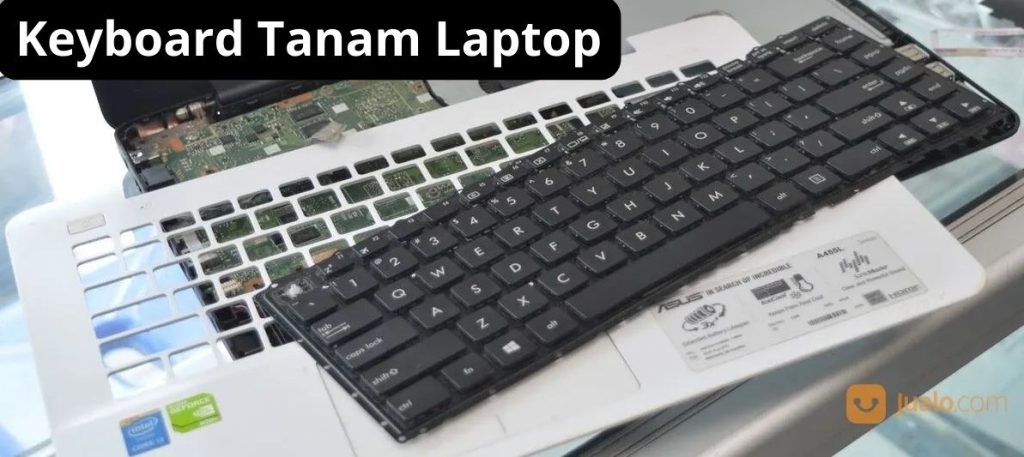
Keyboard merupakan salah satu komponen penting pada laptop, karena selain sebagai alat untuk memasukkan data, keyboard juga berfungsi sebagai alat navigasi dan sebagai penghubung antara pengguna dengan perangkat laptop.
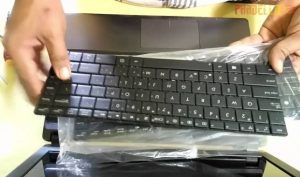
Sering kali keyboard laptop mengalami kerusakan seperti tombol yang tidak bisa ditekan, tombol yang menekan secara terus-menerus, atau tuts keyboard lepas/copot.

Ganti keyboard laptop

Penyebab Keyboard Rusak dan Cara Menghindarinya

Berikut adalah beberapa penyebab umum keyboard laptop rusak dan cara menghindarinya:

  1. Kotoran dan Debu : Kotoran dan debu dapat menumpuk di bawah tombol keyboard laptop dan menghambat kinerjanya.
    Cara menghindarinya adalah dengan membersihkan keyboard secara teratur dengan lap bersih dan membersihkan debu dengan sikat lembut
    .
  2. Cairan Tumpah : Cairan yang tumpah pada keyboard laptop dapat merusak sirkuit dan koneksi keyboard.
    Cara menghindarinya adalah dengan memastikan agar tidak ada minuman atau cairan lain yang diletakkan di dekat laptop, serta dengan menghindari makan atau minum di dekat laptop
    .
  3. Kerusakan Fisik : Kerusakan fisik pada keyboard laptop dapat terjadi karena penggunaan yang kasar atau jatuh.
    Cara menghindarinya adalah dengan memperlakukan laptop dengan hati-hati dan menjaganya dari benturan atau jatuh
    .
  4. Umur Keyboard : Keyboard laptop yang sudah lama digunakan dapat mengalami kerusakan dan tidak berfungsi dengan baik.
    Cara menghindarinya adalah dengan membeli laptop baru atau mengganti keyboard lama dengan keyboard yang baru
    .
  5. Kerusakan Kabel Fleksibel : Kabel fleksibel pada keyboard laptop dapat rusak karena sering digunakan dan tertekuk.
    Cara menghindarinya adalah dengan menjaga kabel fleksibel dalam keadaan lurus dan tidak menekuknya terlalu sering
    .
  6. Masalah Driver : Masalah driver dapat menghambat kinerja keyboard laptop.
    Cara menghindarinya adalah dengan menginstal driver keyboard yang tepat dan meng-upgrade driver secara teratur.

Biaya Ganti Keyboard Laptop

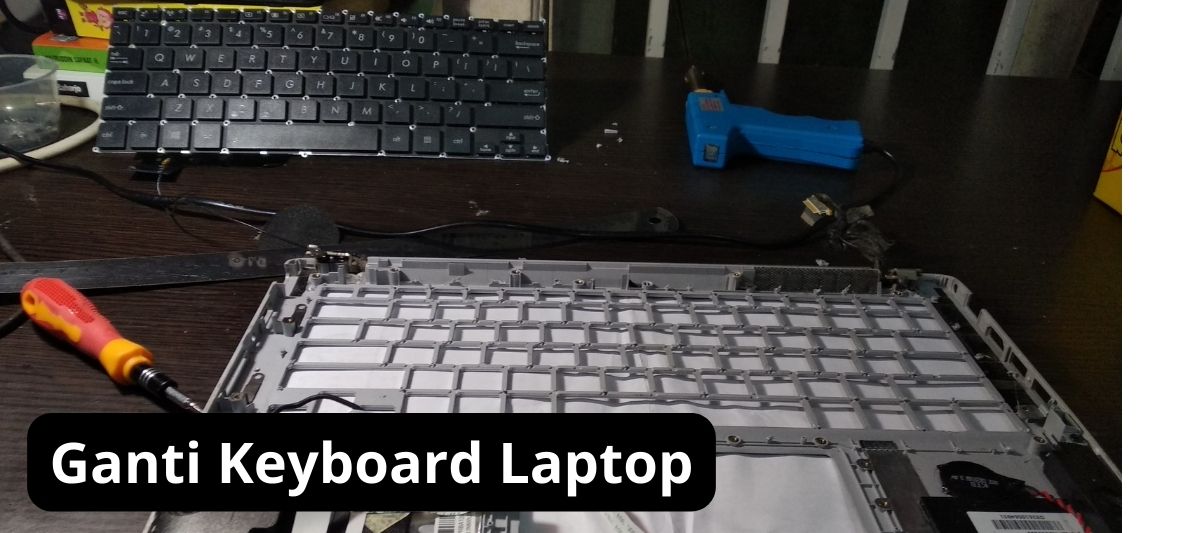
Ganti Keyboard Laptop

Biaya ganti keyboard laptop dapat bervariasi tergantung pada merek dan tipe laptop.

Namun, pada umumnya biaya untuk mengganti keyboard laptop berkisar antara 150 – 500 ribu rupiah.

Beberapa faktor yang dapat mempengaruhi biaya pergantian keyboard laptop antara lain:

  1. Merek dan Tipe Laptop : Biaya untuk mengganti keyboard laptop dapat berbeda-beda tergantung pada merek dan tipe laptop yang digunakan.
    Laptop dengan merek dan tipe yang lebih eksklusif biasanya akan memiliki biaya yang lebih mahal

  2. Ketersediaan Keyboard : Biaya untuk mengganti keyboard laptop juga dapat dipengaruhi oleh ketersediaan keyboard yang sesuai dengan merek dan tipe laptop yang digunakan.
    Jika keyboard yang dibutuhkan langka atau sulit didapat, maka biaya untuk menggantinya mungkin akan lebih tinggi
    .
  3. Grade/Kualitas Keyboard
    Grade keyboard berpengaruh dengan harga, ada Original, OEM, KW. Semakin baik grade semakin mahal pula harganya.

Namun, pada umumnya biaya untuk mengganti keyboard laptop tidak terlalu mahal dan terjangkau.

Ganti Keyboard Laptop di Net Computer Depok

Net Computer adalah sebuah toko komputer dan servis yang menyediakan berbagai macam jasa reparasi dan penggantian komponen-komponen pada perangkat komputer.

Net Computer menyediakan layanan pergantian keyboard laptop dengan harga terjangkau, baik untuk jenis keyboard yang standar maupun untuk jenis keyboard khusus.

Net Computer juga menyediakan berbagai macam merek seperti ASUS, Acer, Lenovo, Toshiba, HP dll.

Proses pergantian keyboard laptop di Net Computer dilakukan oleh teknisi yang ahli dan berpengalaman dalam bidang servis komputer, sehingga hasilnya dapat dijamin kualitasnya.

Selain itu, Net Computer juga menyediakan garansi selama 1 bulan untuk setiap pergantian keyboard laptop yang dilakukan, sehingga pengguna dapat merasa tenang dan tidak khawatir jika terjadi masalah pada keyboard tersebut setelah diganti.

Servis laptop mati total

Jika keyboard laptop kamu tidak berfungsi sebagian atau sepenuhnya, segera lakukan pengecekan sebelum kerusakan bertambah parah.

Di Net Computer Depok, kami melayani penggantian keyboard laptop berbagai merek dengan spare part original dan garansi servis.

Jika laptop kamu sudah terlalu sering bermasalah dan ingin ganti unit, kamu juga bisa jual laptop bekas langsung ke kami, atau cek koleksi laptop second siap pakai yang tersedia. Butuh info stok atau konsultasi lebih cepat? Follow Instagram kami di @netcomputerid ya!

Chat by WA Button

ARTIKEL TERKAIT

Sparepart laptop merupakan komponen penting yang harus dijaga dan dipelihara agar laptop tersebut dapat bekerja dengan baik.

Terdapat waktu-waktu tertentu yang mengharuskan Anda untuk mengganti atau memperbaiki sparepart sehingga kinerja laptop dapat bekerja lagi dengan baik.
Namun, sebelum mengganti, Anda harus memperhatikan Tips Mengganti Sparepart Laptop.

Lantas apa saja tipsnya itu? Untuk menjawabnya, Anda bisa menyimak ulasan di bawah ini:

1. Cari Tahu Waktu yang Tepat

Melakukan penggantian sparepart tidak bisa sembarang melakukan, oleh karena itu ada baiknya Anda mencari tahu waktu yang tepat untuk mengganti sparepart, agar uang Anda tidak terbuang begitu saja, tentu saja saat melakukan penggantian sparepart Anda harus membeli sparepart baru beserta jasanya terkecuali jika Anda memang ahli dalam melakukan penggantian sparepart tersebut.

Semisalnya di saat laptop mulai lag, sebab RAM yang kecil, maka Anda bisa mencoba mengganti RAMnya, jangan saat laptop dalam kondisi baik-baik saja tidak ada gangguan Anda malah menggantinya.

Tak hanya itu, perhatikan pula masalah pada laptop Anda untuk dapat mengganti Sparepart yang tepat sehingga menjadikan laptop tersebut bekerja dengan lebih baik dan maksimal

.

2. Pilih Sparepart yang Sesuai Kebutuhan dan Budget

Jangan salah ganti spare part, jika Anda belum tahu permasalahan yang ingin diperbaiki pada laptop Anda, hal ini untuk meminimalisir pengeluaran dua kali.

Dengan demikian pastikan sparepart yang diganti adalah sesuai dengan kebutuhan.

Tak hanya itu saja, Anda pun bisa memilih jenis sparepart yang sesuai dengan budget yang sudah Anda persiapkan, agar tidak membuat pengeluaran Anda besar.

Semisalnya Anda ingin mengganti processor, maka pastikan processor Anda sesuai kebutuhan yang dapat membuat laptop Anda lebih upgrade tanpa terlalu menguras pengeluaran Anda

.

3. Perhatikan Kualitas Sparepart Baru

Upgrade SSD Laptop

Selanjutnya dalam mengganti sparepart laptop yang baru, Anda harus memperhatikan kualitas sparepart.

Jangan sampai Anda mengganti sparepart malah membuat laptop menjadi semakin bermasalah. Pastikan kualitas produk Sparepart sudah terjamin kualitasnya dan memang akan membuat kinerja laptop Anda menjadi lebih maksimal

.

4. Proses Penggantian

Service laptop dan macbook depok

Terakhir dalam mengganti sparepart, tentunya Anda harus bisa memiliki keahlian dalam mengganti sparepart, jika tidak ahli mungkin saja akan membuat laptop Anda menjadi semakin bermasalah.

Karena itu, jika Anda belum ahli dalam mengganti sparepart, ada baiknya menggunakan jasa ahli agar proses penggantian dapat dilakukan dengan baik dan maksimal.

Yang terpenting, jangan terlalu percaya dengan tutorial di internet, takutnya Anda ikuti malah membuat kesalahan yang bisa fatal.

Nah itulah tips-tips yang harus Anda ikuti dalam mengganti sparepart laptop untuk membuat kinerjanya yang menjadi lebih maksimal dan optimal.

Bagaimana? Apakah memang laptop Anda membutuhkan penggantian sparepart?

.

Mengganti Sparepart Laptop di Net Computer

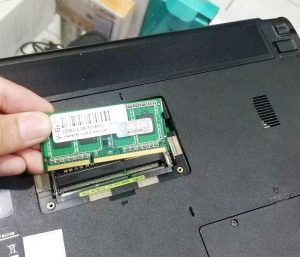
Upgrade RAM Laptop

Setelah Anda menyimak ulasan mengenai tips di atas dan Anda belum paham mengenai sparepart atau ingin mengganti sparepart baru,

Anda bisa menghubungi Net Computer jasa layanan sparepart laptop berkualitas yang tentunya membuat laptop Anda menjadi lebih baik.

Bahkan, Net Computer membuka jasa penggantian sparepart tentunya dengan mengikuti Tips Mengganti Sparepart Laptop yang baik versi menurutnya, dapat membantu meningkatkan laptop Anda menjadi semakin nyaman digunakan.

Jadi tunggu apalagi?

Hubungi kami sekarang klik link dibawah juga untuk informasi lebih lengkap!

Chat by WA Button
ARTIKEL TERKAIT

Tips service laptop ini perlu diketahui sebelum membawanya ke jasa tukang reparasi laptop.

Sayang, jika kerusakan hanya sedikit dan kiranya Anda dapat memperbaiki, maka bisa diperbaiki sendiri. Namun, jika yang terlihat adalah kerusakan berat, membawanya ke tempat service akan lebih baik.

Membawa laptop ke tempat service tentunya tidak boleh sembarang.

Tips service Laptop

Selain masalah kerahasiaan data, salah dalam penanganan akan memperparah kondisi laptop.

Oleh sebab itu carilah tempat servis laptop yang terpercaya, juga lakukan pengecekan terlebih dahulu sebelum dibawa ke tempat servis.

Nah, hal apa saja yang perlu dicek dan diketahui sebelum membawa laptop ke tempat reparasi? Mari simak ulasannya berikut.

.

Tips Service Laptop yang Perlu Dilakukan

Berikut adalah hal yang bisa Anda lakukan terlebih dahulu saat akan melakukan service laptop.

  1. Cek kerusakan secara pasti, apakah laptop Anda benar-benar perlu diservice atau dapat diperbaiki sendiri.
    Semisal jika laptop hanya sering ngehang, lemot atau baterai cepat habis Anda bisa mengatasinya sendiri.
    Kemungkinan laptop yang lemot itu karena banyak file yang belum dibersihkan dan banyak aplikasi. Begitu juga halnya dengan baterai yang telah lama dipakai akan menurunkan kualitas sehingga perlu diganti.
    .
  2. Tips kedua sebelum menyerahkan laptop ke tukang service adalah cari tempat service laptop terpercaya.
    Biasanya tempat service yang banyak pelanggan dan ahli dalam mereparasi akan lebih terpercaya.
    untuk itu Anda dapat meminta rekomendasi teman Anda atau melihat review tempat servis tersebut melalui Google, pilihlah yang mempunyai rating bagus dan dan mendapat review positif dari pelanggan
    .
  3. Hapus atau pindahkan data penting yang ada dalam laptop.
    Anda bisa mem-back up nya terlebih dahulu. Ini bisa dilakukan jika laptop Anda masih bisa menyala, namun jika mati total Anda dapat meminta Hardisk laptop Anda untuk dibawa.
    Langkah ini mencegah jika ada data penting yang hilang atau diketahui oleh orang lain.
    .
  4. Terakhir persiapan uang untuk membayar jasa reparasi.
    Anda bisa menanyakan perkiraan biaya jasa reparasi saat mau menaruh laptop Anda ke tempat service.
    Jangan sampai Anda kaget dengan biaya yang dikenakan karena banyak tempat servis tidak jujur yang mematok tarif terlalu tinggi.
    Pastikan Anda telah sepakat dengan harga yang ditawarkan tempat servis tersebut.
Service Laptop Mati

Setidaknya keempat tips diatas biasa Anda lakukan dan menjadi pertimbangan Anda sebelum mereparasi laptop.

Jika Anda bingung mencari tempat service yang terpercaya bisa datang ke
Net ComputerSpesialis Servis Laptop Terbaik & Terpercaya“.

Memilih Jasa Service Laptop Terpercaya

Sebagaimana yang telah disebutkan diatas, salah satu tips service laptop adalah memilih tempat service terpercaya dan salah satunya adalah Net Computer.
Net Computer merupakan tempat servis komputer dan laptop yang berlokasi di daerah Depok.

Anda yang tinggal di daerah sekitar Depok, Cibinong, Cibubur, Pasar Minggu sekitarnya bisa datang langsung untuk memperbaiki laptop jika mengalami kerusakan.
Biaya reparasi pun tergolong cukup murah, mulai dari 50.000 hingga 300.000 tergantung berat tidaknya kerusakan.
Untuk informasi mengenai estimasi biaya servis bisa dilihat disini Estimasi Biaya Servis Laptop

.

Net Computer Depok

Net Computer menyediakan beragam reparasi seperti laptop mati total, laptop tidak tampil gambar, laptop sering mati, laptop yang mengalami reboot, laptop panas,
tombol keyboard error, keyboard tidak berfungsi,
casing laptop pecah, ganti hardisk, baterai tidak mengisi, ganti layar laptop,
tambah RAM dan juga upgrade SSD

.

Memperbaiki Laptop di Net Computer akan memberikan berbagai keuntungan.

Mulai dari pelayanan yang ramah, teknisi yang berpengalaman, bergaransi 1 bulan, jujur dan terpercaya, memberitahu perihal kerusakan dan biaya sebelum diperbaiki serta bisa ditunggu jika laptop mengalami sedikit kerusakan.

Itulah beberapa tips service laptop dan tempat servis laptop yang recomended di daerah depok.

Jika laptop Anda rusak bisa membawanya ke Net Computer. Dengan tenaga ahli dan profesional dijamin hasil yang Anda dapatkan memuaskan.
.
Silahkan hubungi melalui kontak dibawah untuk bertanya-tanya mengenai servis laptop

Chat by WA Button

.

ARTIKEL TERKAIT


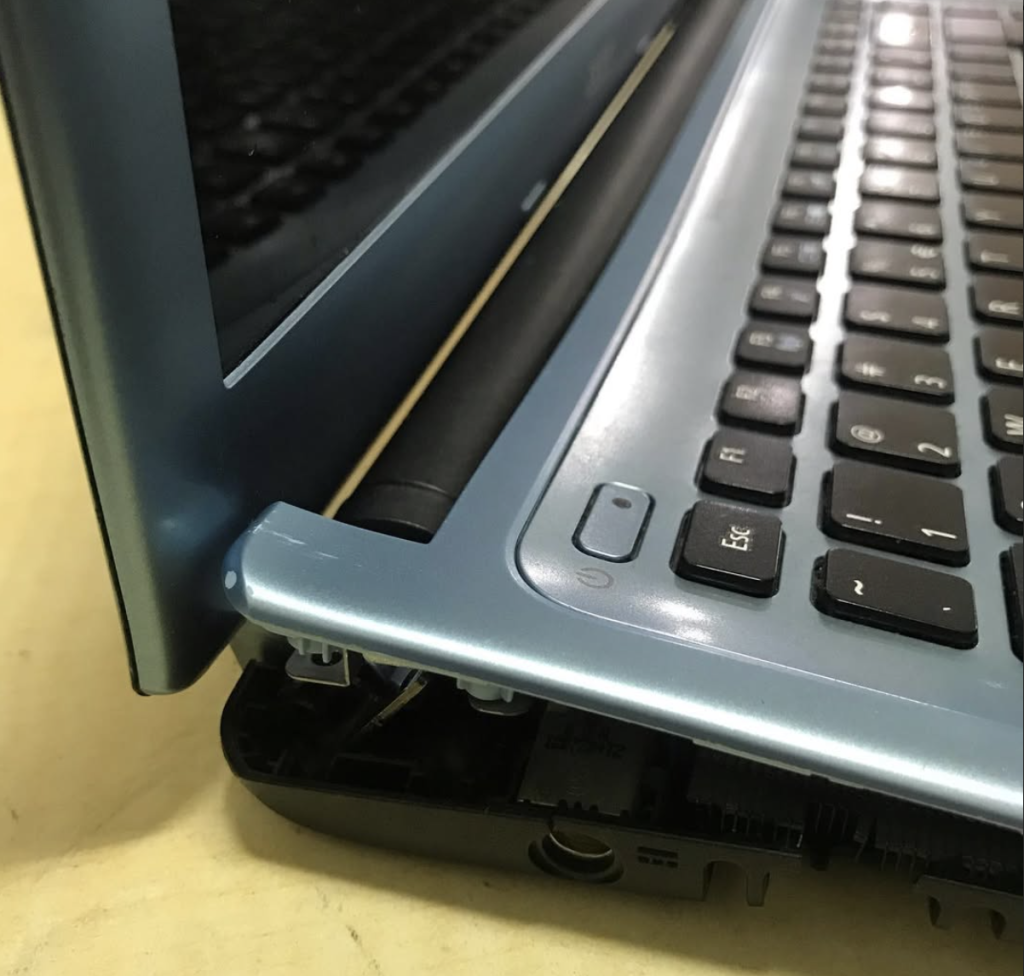
Apakah layar laptop Anda terasa keras saat dibuka, casing terangkat, atau terlihat celah di bagian engsel?

Masalah-masalah ini biasanya disebabkan oleh engsel laptop yang patah, longgar, atau macet.

Jika dibiarkan, kerusakan bisa menjalar ke bagian lain seperti LCD atau casing laptop.

Service engsel laptop

Tanda-Tanda Engsel Laptop Rusak:

  • Layar LCD laptop tidak bisa dibuka-tutup dengan normal
  • Casing bagian bawah atau atas terangkat saat membuka laptop
  • Ada celah atau gap pada area sekitar engsel
  • Engsel terasa sangat keras atau bahkan macet

Solusi: Servis Engsel & Casing Laptop di Net Computer Depok

Kami melayani jasa perbaikan engsel laptop rusak atau patah untuk berbagai merek seperti Asus, Acer, Lenovo, HP, Dell, Toshiba, hingga MacBook.

Perbaikan dilakukan oleh teknisi berpengalaman dengan hasil rapi dan fungsional.

Layanan yang tersedia:

  • Servis engsel laptop patah
  • Perbaikan casing laptop retak/pecah
  • Penguatan dudukan engsel agar tidak mudah rusak kembali
  • Tambal casing bagian dalam (jika pecah di area dalam)
  • Penyesuaian tutup layar agar kembali normal

Kami juga melayani:

  • Ganti casing laptop bawah/atas
  • Service casing pecah akibat jatuh
  • Perbaikan dudukan baut engsel yang copot atau hilang

Estimasi Waktu & Biaya Servis Engsel Laptop

Waktu pengerjaan rata-rata: 1–2 hari kerja
Biaya perbaikan:

  • Rp150.000-300.000 (tergantung tingkat kerusakan dan jenis laptop)

Catatan:

Kami lebih mengutamakan fungsi buka tutup yang normal dan aman dibandingkan estetika casing.

Hasil repair mungkin tidak se-presisi penggantian full casing, harap maklum.

Area Layanan

Kami menerima servis laptop rusak, termasuk perbaikan engsel dan casing, dari berbagai wilayah:

  • Depok
  • Jakarta Selatan
  • Jakarta Timur
  • Beji, Cinere, Pasar Minggu, Pancoran, Jagakarsa, Kalibata, dan sekitarnya

Keunggulan Servis Engsel Laptop di Net Computer

  • Teknisi berpengalaman & profesional
  • Garansi 1 bulan
  • Tidak dikenakan biaya jika tidak berhasil diperbaiki
  • Bisa konsultasi & booking dulu lewat WhatsApp
  • Bisa servis langsung di toko Net Computer Depok

Catatan Penting:

  • Kami tidak menerima servis engsel laptop touchscreen karena resiko LCD pecah yang tinggi.
  • Harap konfirmasi terlebih dahulu sebelum datang untuk memastikan teknisi siap menangani tipe laptop Anda.
Ingin Konsultasi atau Booking Servis?

Klik tombol di bawah ini untuk langsung chat via WhatsApp dan konsultasikan masalah engsel atau casing laptop Anda:

📲 [Chat Sekarang via WhatsApp

Selain servis engsel dan casing, kami juga melayani:


Butuh solusi cepat dan aman untuk laptop Anda?
Datang langsung ke Net Computer Depok – tempat servis laptop terpercaya untuk wilayah Jabodetabek!

ARTIKEL TERKAIT

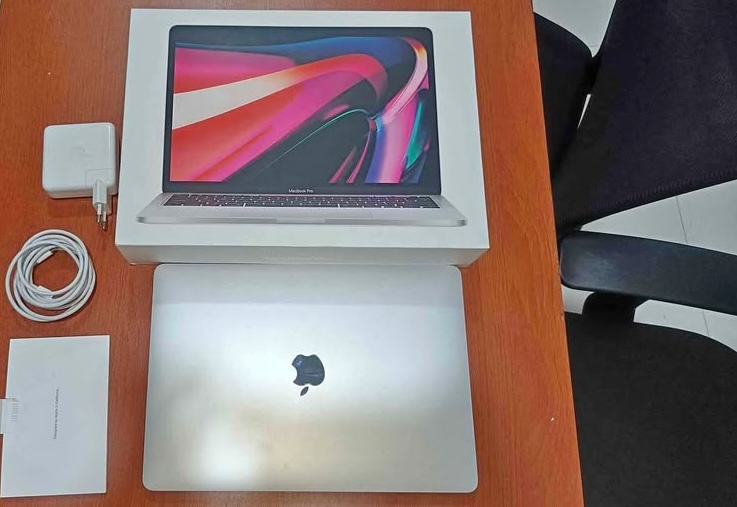
Menjual MacBook second bisa menjadi cara cerdas untuk mendapatkan dana tambahan, terutama jika unit Anda sudah tidak terpakai.

Tapi banyak orang di Depok yang masih ragu—takut harganya ditekan, prosesnya lama, atau bahkan tertipu.

Di artikel ini, kami akan membagikan panduan aman dan menguntungkan saat menjual MacBook bekas di Depok,
lengkap dengan tips, proses, dan tempat terpercaya yang bisa Anda hubungi.

Mengapa Penting Menjual di Tempat yang Terpercaya?

Banyak kasus penjual MacBook merasa dirugikan karena:

  • Harga terlalu rendah tanpa penjelasan yang jelas
  • Unit dibeli tanpa pemeriksaan yang transparan
  • Ada risiko data pribadi tidak dihapus

Maka dari itu, sangat penting memilih toko terpercaya di Depok yang bisa memberi harga yang fair, proses cepat, dan jaminan keamanan data.

Kriteria MacBook yang Umumnya Diterima

Sebelum Anda menjual, pastikan MacBook Anda memenuhi syarat berikut:

  • Minimal keluaran tahun 2013 ke atas
  • Tidak terkunci iCloud / Apple ID
  • Lengkap dengan charger atau adaptor asli
  • Bukan unit hasil curian, atau barang dengan masalah hukum

Semakin lengkap dan bagus kondisinya, tentu harga jual akan lebih tinggi.

Tips Sebelum Menjual MacBook

  1. Backup & Hapus Data
    Gunakan Time Machine untuk backup, lalu lakukan factory reset. Ini penting untuk menjaga privasi Anda.
  2. Siapkan Kelengkapan
    Termasuk charger, dus, dan nota jika masih ada.
  3. Cek Kondisi Fisik dan Fungsi
    Pastikan keyboard, layar, dan baterai berfungsi baik. Jika ada minus, sebutkan sejak awal agar tidak mempengaruhi harga saat pengecekan.
  4. Bersihkan mac dari debu, kotoran, atau bekas stiker.
  5. Foto Produk Secara Jelas
    Ambil gambar dari berbagai sudut. Ini memudahkan penjual menilai unit Anda dengan akurat.

Di Mana Tempat Jual MacBook Terpercaya di Depok?

Jika Anda berada di Depok dan mencari tempat terpercaya untuk menjual MacBook bekas, Net Computer Depok adalah pilihan tepat.

Selain menerima penjualan MacBook kami juga menerima iMac dan Mac Mini.

Kami menerima pembelian : MacBook Air, MacBook Air 11″, MacBook Air 13″, MacBook Pro, MacBook Pro 13″, MacBook Pro 15″, MacBook Pro Touch Bar”, MacBook Pro M1/M2/M3/M4

Kami telah melayani ratusan pelanggan dengan sistem:

  • Langsung ke toko
  • Penjemputan (COD)
  • Transaksi cepat & transparan

Toko kami berada di:
Ruko Satria I, Lt. 2 Jl. Akses UI (Komjen Pol. M. Jasin) No. 24,
Kelurahan Tugu, Kecamatan Cimanggis Kota Depok
Jawa Barat

Lihat Map : Net Computer Depok

Net Computer juga melayani penjualan MacBook dari berbagai kota di luar Depok seperti Jakarta, Bekasi, Bogor, dan Tangerang Selatan.

Silakan kunjungi halaman utama jual beli MacBook kami untuk informasi yang lebih umum dan panduan lengkap.

Bagi anda yang mempunyai MacBook second atau bekas tidak terpakai silahkan tawarkan pada kami.

Kami bersedia membeli Macbook Seken anda dengan harga terbaik

Klik tombol dibawah untuk menawarkan Mac Anda sekarang

Chat Via Admin

ARTIKEL TERKAIT

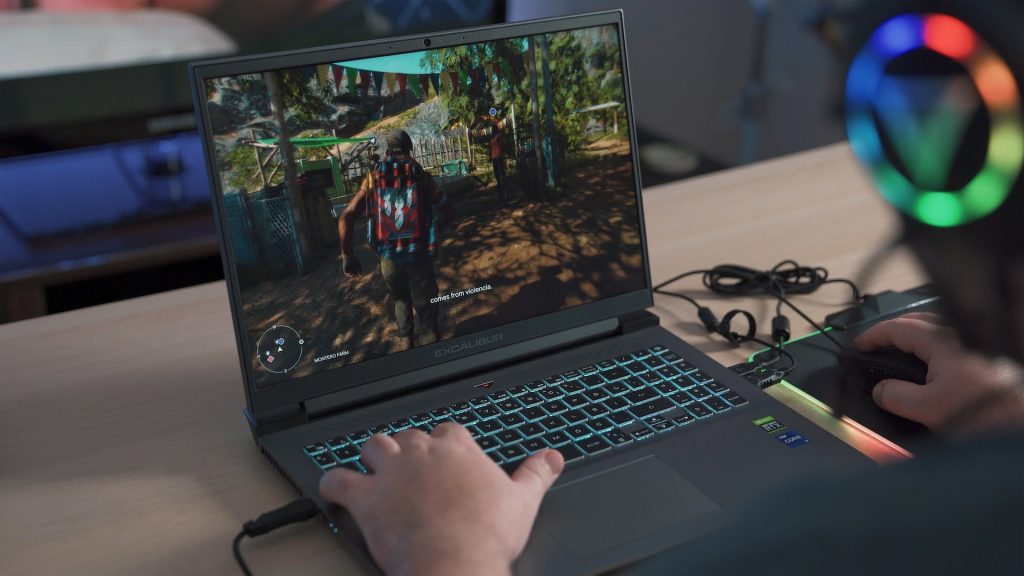
Masalah laptop panas pasti pernah dialami semua pemilik laptop. Hal ini lebih sering terjadi pada para gamer yang menggunakan komputer yang compact ini.
Laptop sekarang memang mampu menyaingi PC dari segi spek untuk gaming, tapi beberapa produk laptop masih memiliki kelemahan dalam mengatur temperatur bagian dalamnya.
Selain karena desain, laptop yang sudah berumur juga cenderung tidak memiliki kemampuan pendingin sebaik waktu masih baru. Beberapa karena memang sudah tua dan beberapa laptop lain karena tidak dirawat dengan baik.
Nah, di sini akan dibahas bagaimana cara mengatasi laptop cepat panas saat main game.
Berikut adalah tips – tips dari kami.

1. Mengatur Setting Pada Laptop

high-performance

Laptop yang mudah panas biasanya karena bekerja dengan beban besar.
Beban besar ini biasanya karena setting yang digunakan pada laptop memaksa laptop untuk bekerja keras.
Beberapa laptop memiliki pengaturan setting berupa “High Performance”, “Balance” dan “Battery Saver”. Jika laptop mudah panas, bisa jadi karena laptop ada di mode “High Performance”.
Sebagai bagaimana cara mengatasi laptop cepat panas saat main game,

tentu hal ini tidak cocok. “High Performance” akan selalu dibutuhkan untuk main game.
Lalu apa yang harus dilakukan?
Cara lain adalah dengan mematikan semua program yang tidak diperlukan selain game yang sedang dimainkan.

Beberapa laptop menyediakan setting “Boost Program” yang cocok untuk hal ini.

2. Pantau Suhu dengan Software

Jika diperlukan, kamu bisa install software pemantau untuk mengetahui suhu laptop secara sesungguhnya.

Terkadang panas angin yang keluar bukan indikasi bagian dalam laptop panas.
Software ini akan memberi info yang lebih akurat agar kamu bisa mengambil langkah cooling yang baik. Anda dapat menggunakan softaware HWmonitor untuk memantau suhu laptop secara realtime.

3. Bersihkan Kipas Laptop Secara Teratur

Ganti Thermal Paste Laptop

Cara mengatasi laptop cepat panas saat main game yang ini biasanya hanya diperlukan untuk laptop yang umurnya 2 sampai 3 tahun. Biasanya laptop umur segitu sudah harus sering di maintenance untuk tetap berjalan normal.

Membersihkan kipas ini tentu bisa dilakukan sendiri atau menggunakan jasa service cleaning jika tidak berani sendiri

4. Gunakan Laptop di Meja atau Permukaan yang Rata

Saat bermain game, lebih baik melakukannya di meja dan di permukaan yang tidak menyerap panas.
Hal seperti alas dari busa ataupun karet akan menutup ruang sirkulasi udara untuk laptop.

Permukaan yang paling cocok untuk ini adalah meja kaca atau besi. Meja kaca atau besi lebih rata dan dingin, jadi bisa membantu laptop untuk tetap dingin

5. Gunakan Laptop Cooling Fan Jika Perlu

Itulah beberapa cara yang bisa kamu lakukan untuk mengatasi laptop yang cepat panas saat bermain game. Dengan perawatan yang tepat dan penggunaan yang bijak, performa laptop gaming kamu bisa tetap optimal tanpa risiko overheat.

Jika kamu merasa laptop sudah terlalu panas meskipun sudah mengikuti tips di atas, mungkin saatnya melakukan servis menyeluruh atau pengecekan sistem pendingin. Net Computer Depok siap membantu dengan layanan servis profesional untuk laptop gaming dan laptop biasa.

Kami juga menerima jual beli laptop segala kondisi, serta menyediakan produk laptop seken berkualitas untuk kebutuhan gaming ringan maupun berat. Jangan ragu untuk konsultasi langsung dengan tim kami!

ARTIKEL TERKAIT