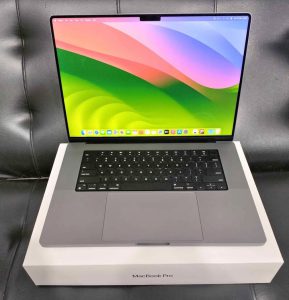
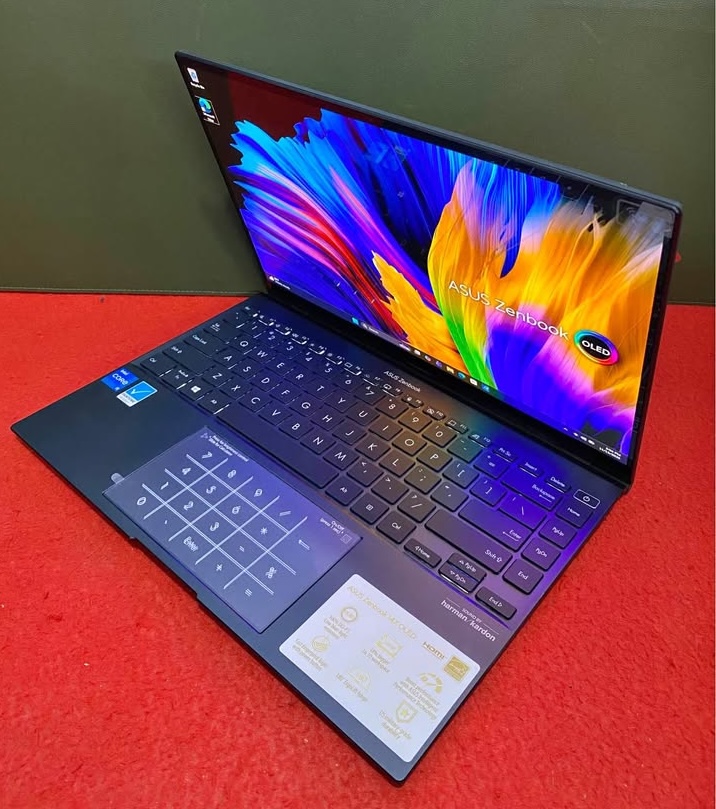
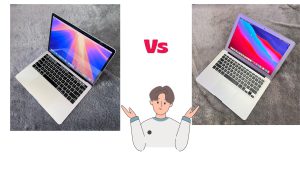
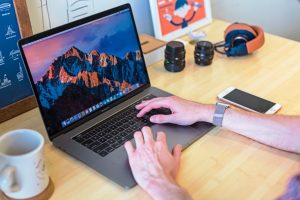
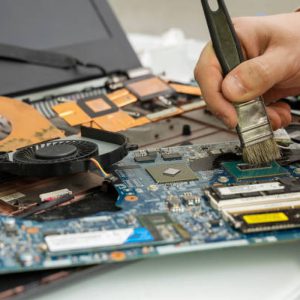
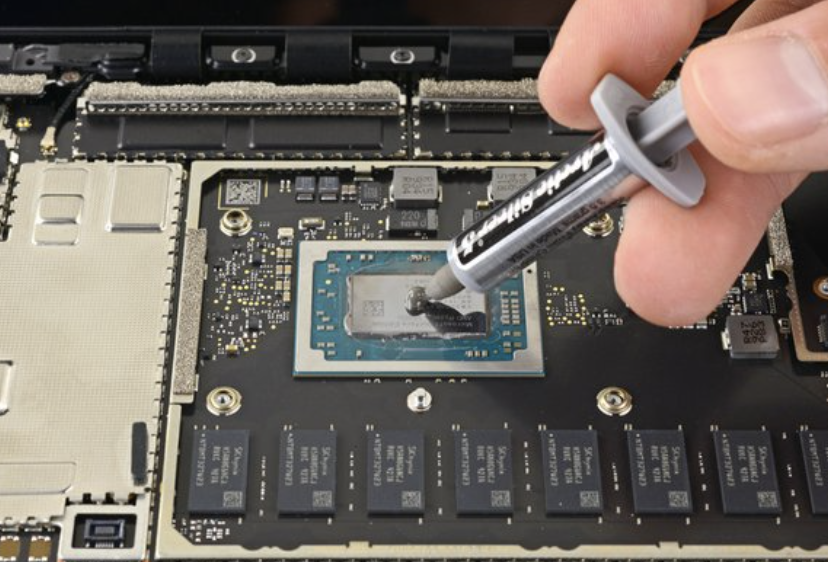
Di era digital seperti sekarang, kebutuhan akan perangkat komputer dan laptop terus meningkat, baik untuk keperluan kerja, bisnis, pendidikan, maupun hiburan. Banyak orang tidak hanya mencari tempat jual beli laptop atau MacBook, tetapi juga layanan service yang terpercaya serta opsi lelang komputer dengan harga lebih terjangkau. Inilah mengapa layanan terintegrasi menjadi solusi yang semakin dicari.

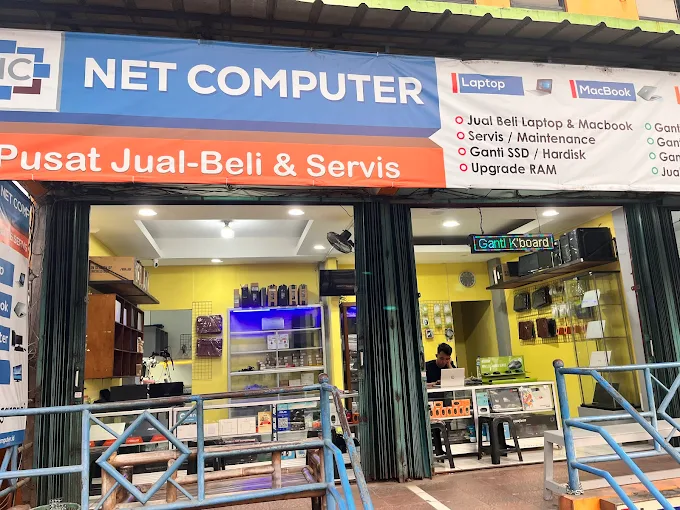
Netcomputer hadir sebagai solusi lengkap bagi Anda yang ingin jual beli laptop dan MacBook, melakukan service perangkat, hingga mengikuti lelang komputer/laptop berkualitas. Dengan sistem yang transparan dan proses yang profesional, Netcomputer memberikan kemudahan bagi pengguna pemula hingga profesional.

Tidak hanya fokus pada penjualan, Netcomputer juga memahami pentingnya perawatan dan perbaikan perangkat. Mulai dari laptop harian hingga MacBook untuk kebutuhan kerja berat, semua ditangani oleh teknisi berpengalaman dengan standar layanan yang jelas.

Melalui artikel ini, kita akan membahas secara lengkap bagaimana jual beli laptop dan MacBook, layanan service profesional, serta lelang komputer menjadi satu ekosistem yang saling melengkapi dan menguntungkan bagi konsumen.

1. Jual Beli Laptop dan MacBook dengan Proses Aman

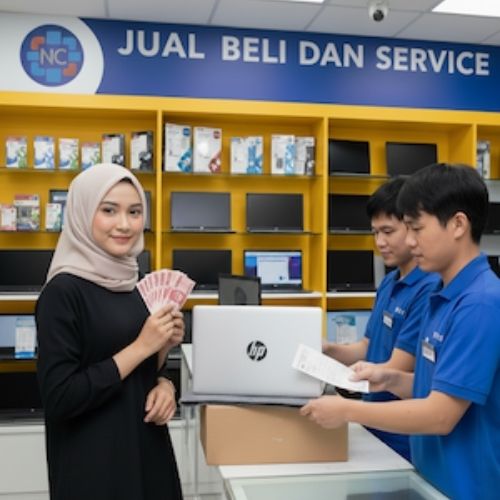
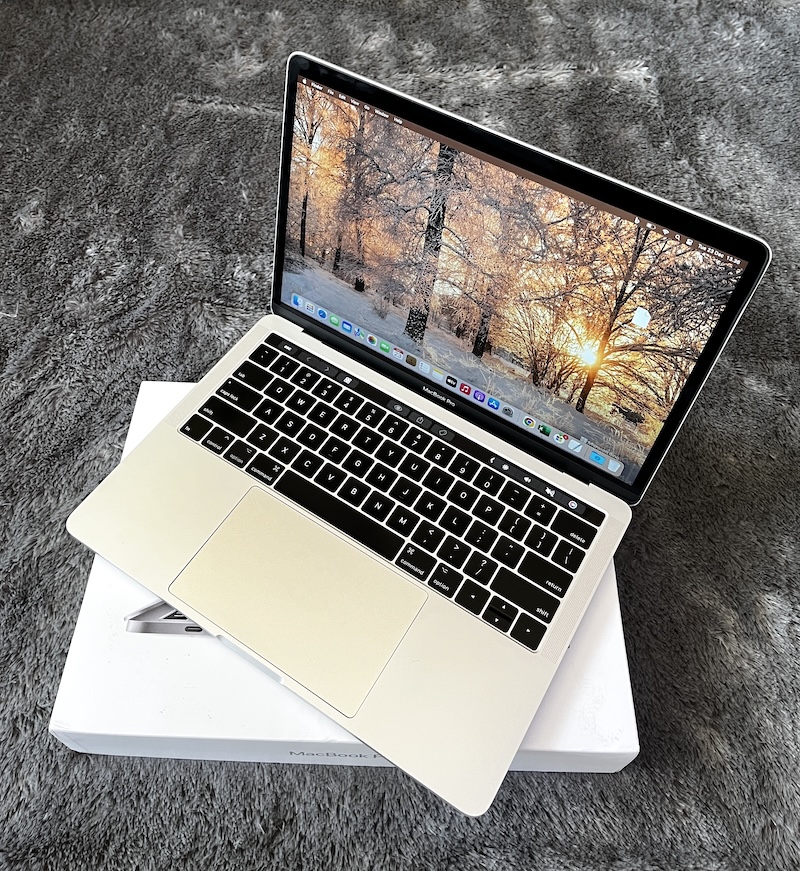
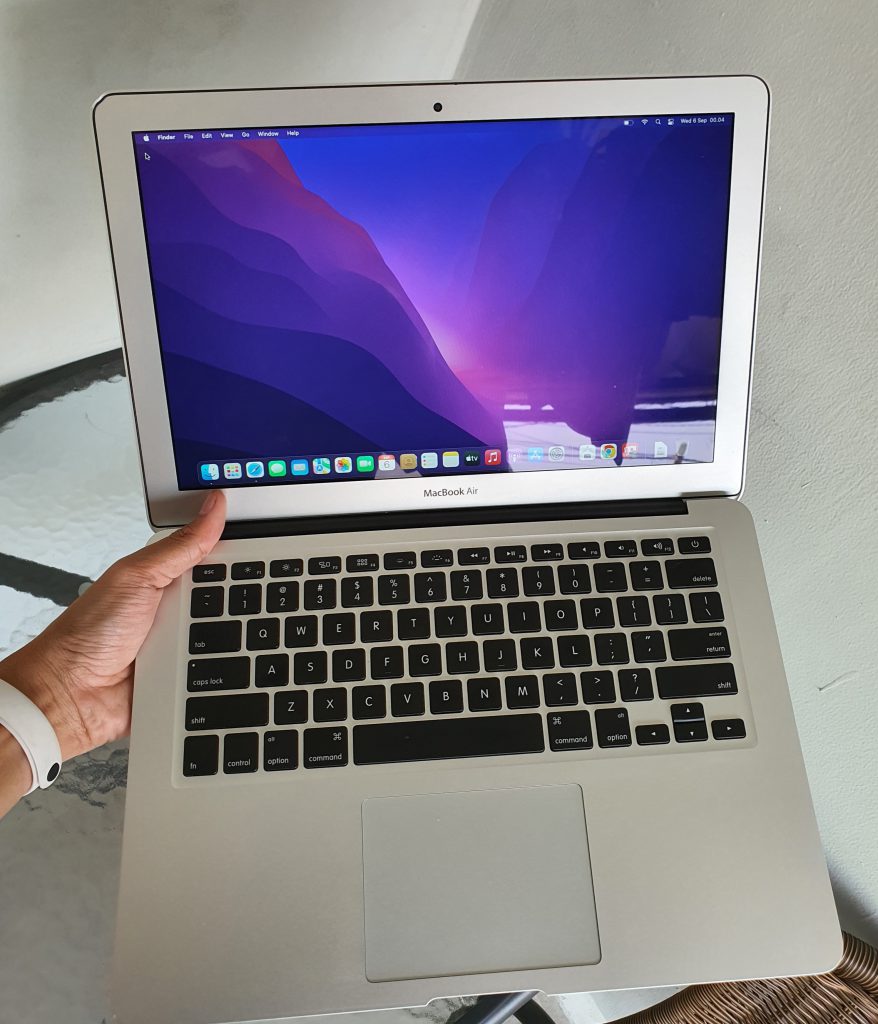
Pada bagian ini, kita membahas layanan jual beli laptop dan MacBook yang mengutamakan keamanan dan transparansi. Netcomputer menyediakan opsi pembelian unit baru maupun bekas berkualitas dengan pengecekan menyeluruh, sehingga konsumen tidak perlu khawatir soal kondisi perangkat.

2. Terima Laptop dan MacBook Bekas dengan Harga Kompetitif

Netcomputer juga melayani jual laptop dan MacBook bekas dengan proses yang cepat dan penilaian harga yang adil. Setiap unit dinilai berdasarkan kondisi fisik, performa, dan kelengkapan, sehingga penjual mendapatkan harga yang sesuai dengan nilai pasar.

3. Service Laptop dan MacBook oleh Teknisi Berpengalaman

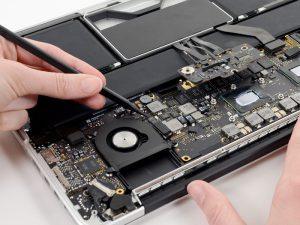
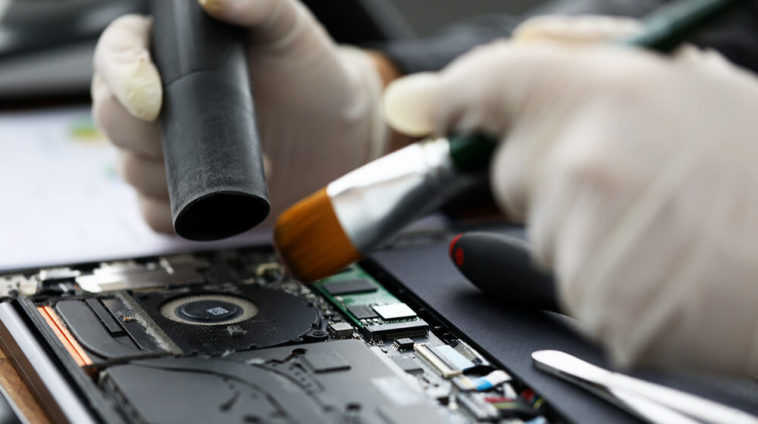
Layanan service laptop dan MacBook menjadi bagian penting dalam ekosistem Netcomputer. Mulai dari perbaikan software, penggantian sparepart, hingga perawatan rutin, semua dilakukan dengan standar profesional agar perangkat kembali optimal.

4. Lelang Komputer dan Laptop untuk Solusi Hemat

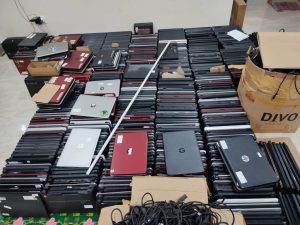
Bagi Anda yang mencari perangkat dengan harga lebih terjangkau, lelang komputer/laptop bisa menjadi pilihan menarik. Netcomputer menghadirkan sistem lelang yang jelas, di mana setiap unit telah melalui proses pengecekan sebelum dilelang.

5. Keunggulan Netcomputer sebagai Pusat Laptop Terpercaya

Keunggulan Netcomputer terletak pada layanan yang lengkap dalam satu tempat. Mulai dari jual beli laptop, jual beli MacBook, service profesional, hingga lelang komputer, semua dirancang untuk memberikan kemudahan dan kepercayaan bagi pelanggan.

Kesimpulan

Memilih tempat yang tepat untuk jual beli laptop dan MacBook bukan hanya soal harga, tetapi juga soal keamanan, kualitas, dan layanan purna jual. Dengan layanan service profesional dan opsi lelang komputer, Netcomputer memberikan solusi menyeluruh bagi kebutuhan perangkat digital Anda.

Baik Anda ingin membeli laptop, menjual MacBook bekas, memperbaiki perangkat, atau mencari komputer lelang dengan harga menarik, Netcomputer hadir sebagai partner terpercaya. Kombinasi layanan lengkap dan pendekatan yang informatif namun santai menjadikan Netcomputer pilihan ideal di tengah kebutuhan teknologi yang terus berkembang.

ARTIKEL TERKAIT

Pasar jual beli laptop bekas semakin ramai di tahun 2025. Banyak orang menjual perangkat lamanya untuk upgrade, sementara pembeli mencari laptop berkualitas dengan harga lebih terjangkau. Namun, menentukan harga wajar untuk laptop second tidak semudah menebak atau mengikuti harga di marketplace. Ada beberapa faktor penting yang harus Anda perhatikan agar tidak salah taksir — baik saat menjual maupun membeli.

1. Tahun Rilis dan Seri Laptop

Usia perangkat menjadi faktor utama dalam menentukan harga. Laptop yang dirilis 1–2 tahun lalu umumnya masih memiliki nilai jual tinggi, terutama jika seri tersebut masih beredar di pasar baru.
Misalnya, MacBook Air M2 keluaran 2022 masih bernilai tinggi dibanding seri M1, meski sama-sama tergolong laptop bekas.

Tips: Saat ingin menjual atau membeli laptop bekas, cari tahu dulu harga baru di toko resmi atau situs ritel besar untuk dijadikan acuan.

2. Kondisi Fisik dan Kelengkapan

Kondisi bodi, layar, keyboard, serta kelengkapan seperti charger dan box asli sangat memengaruhi harga. Laptop dengan goresan minimal dan perlengkapan lengkap bisa dihargai 10–20% lebih tinggi dibanding yang cacat fisik atau tidak lengkap.

Catatan: Untuk pelaku jual beli MacBook, orisinalitas charger dan kondisi casing sangat penting karena pembeli MacBook cenderung memperhatikan detail kecil.

3. Spesifikasi dan Performa

Spesifikasi seperti prosesor, kapasitas RAM, jenis penyimpanan (SSD/HDD), dan kartu grafis turut menentukan nilai jual. Laptop dengan SSD dan RAM minimal 8 GB lebih diminati karena performanya lebih cepat.

Jika Anda ragu dengan kondisi performa, sebaiknya lakukan pengecekan di tempat service laptop terlebih dahulu untuk memastikan semua komponen masih bekerja optimal.

4. Kondisi Baterai dan Lama Pemakaian

Baterai adalah komponen yang cepat menurun seiring waktu. Laptop dengan daya tahan baterai di atas 80% masih dianggap bagus.
Gunakan aplikasi seperti BatteryInfoView atau CoconutBattery (untuk MacBook) untuk mengetahui kesehatan baterai sebelum transaksi.

5. Garansi dan Riwayat Servis

Laptop yang masih memiliki garansi aktif atau disertai bukti servis resmi memiliki nilai jual lebih tinggi. Pembeli akan lebih percaya bahwa perangkat tersebut dirawat dengan baik dan tidak memiliki riwayat kerusakan berat.

Jika laptop pernah diservis di tempat profesional, pastikan untuk mencatat detailnya. Ini bisa menjadi nilai tambah dalam jual beli laptop atau jual beli MacBook.

6. Harga Pasar dan Permintaan

Langkah terakhir adalah membandingkan harga di berbagai platform jual beli online. Gunakan marketplace seperti Tokopedia, OLX, atau Facebook Marketplace untuk memantau rata-rata harga model laptop yang sama.

Namun, ingat bahwa harga pasaran bisa naik turun tergantung tren — misalnya, laptop gaming atau MacBook Pro sering lebih stabil nilainya dibanding laptop entry-level.

Kesimpulan

Menentukan harga wajar untuk laptop second membutuhkan keseimbangan antara kondisi perangkat, spesifikasi, dan tren pasar.
Bagi Anda yang aktif dalam jual beli laptop atau jual beli MacBook, lakukan riset sederhana dan pastikan laptop dalam kondisi prima dengan bantuan service laptop profesional sebelum dijual. Dengan begitu, Anda bisa mendapatkan harga terbaik sekaligus menjaga kepercayaan pembeli.

ARTIKEL TERKAIT

Dalam dunia Jual Beli Laptop dan Jual Beli MacBook, banyak orang hanya fokus pada harga pasaran tanpa menyadari bahwa kondisi fisik dan performa perangkat sangat memengaruhi nilai jual kembali. Padahal, dengan sedikit upgrade ringan, Anda bisa meningkatkan performa sekaligus memperbaiki daya tarik produk di mata calon pembeli.

Artikel ini membahas beberapa langkah sederhana untuk memperbarui laptop atau MacBook agar tampil maksimal sebelum dijual, atau sekadar agar tetap nyaman digunakan.

1. Ganti SSD untuk Performa Maksimal

Ganti SSD Laptop

Salah satu peningkatan paling signifikan adalah mengganti hard disk lama (HDD) dengan Solid State Drive (SSD). SSD membuat laptop menyala lebih cepat, membuka aplikasi dengan instan, dan terasa lebih responsif.
Bagi pelaku Jual Beli Laptop, peningkatan ini menjadi nilai tambah besar yang mudah dijelaskan ke calon pembeli.

2. Tambah Kapasitas RAM

Upgrade RAM Laptop

RAM yang cukup adalah kunci multitasking. Jika laptop Anda hanya memiliki 4 GB RAM, menambah menjadi 8 GB atau 16 GB dapat meningkatkan kinerja secara drastis.
Untuk pasar Jual Beli MacBook, pembeli sering menanyakan kapasitas RAM karena berpengaruh langsung pada performa sistem operasi macOS yang terkenal membutuhkan memori besar.

3. Bersihkan dan Rawat Sistem Pendingin

Cleaning Laptop

Debu yang menumpuk di kipas pendingin dapat membuat laptop cepat panas dan menurunkan performa. Servis sederhana di tempat Service Laptop bisa membuat sistem pendingin bekerja optimal kembali.
Selain itu, penggantian pasta termal juga dapat menurunkan suhu prosesor hingga beberapa derajat Celsius, menjaga performa tetap stabil.

4. Perbarui Sistem Operasi dan Driver

Sebelum dijual atau digunakan kembali, pastikan semua driver dan sistem operasi sudah di-update. Hal ini memberi kesan bahwa laptop terawat dan siap pakai — sesuatu yang sangat dihargai di dunia Jual Beli Laptop dan Jual Beli MacBook.

5. Ganti atau Bersihkan Keyboard dan Baterai

Keyboard dan baterai adalah dua komponen yang paling sering menunjukkan tanda keausan. Jika tombol mulai keras atau baterai tidak lagi tahan lama, pertimbangkan untuk menggantinya.
Service sederhana ini dapat dilakukan di tempat Service Laptop terpercaya dan akan meningkatkan nilai jual hingga 15–20%.

6. Tambahkan Aksesoris Penunjang

Aksesoris kecil seperti cooling pad, tas laptop premium, atau skin pelindung bodi dapat meningkatkan daya tarik visual produk saat dijual. Bagi toko atau individu yang fokus pada Jual Beli Laptop dan Jual Beli MacBook, tampilan rapi dan profesional sering kali menjadi faktor penentu bagi calon pembeli.

Kesimpulan

Sedikit upgrade bisa membawa perbedaan besar.

Dengan investasi kecil pada SSD, RAM, atau perawatan di tempat Service Laptop, Anda dapat memperpanjang usia perangkat sekaligus meningkatkan harga jual kembali secara signifikan.
Baik Anda seorang pengguna pribadi atau pelaku bisnis Jual Beli Laptop dan Jual Beli MacBook, perawatan rutin dan upgrade ringan adalah strategi cerdas untuk menjaga nilai produk di pasar yang kompetitif.

ARTIKEL TERKAIT

Pasar laptop bekas di tahun 2025 menunjukkan peningkatan signifikan.

Banyak pengguna kini lebih memilih untuk membeli laptop bekas berkualitas daripada membeli baru, karena harga yang lebih hemat namun tetap memiliki performa tinggi.

1. Merek Laptop Bekas yang Paling Diminati Tahun 2025

Lenovo Thinkpad T14 Gen 2 i7

Berdasarkan tren penjualan, merek-merek berikut tetap menjadi favorit di pasar jual beli laptop bekas:

  • Lenovo ThinkPad – terkenal karena daya tahan dan keyboard ergonomis, banyak dicari oleh pekerja kantoran.
  • HP EliteBook – menawarkan build quality tangguh dan performa tinggi untuk bisnis.
  • Dell Latitude – ideal untuk pengguna profesional yang membutuhkan kestabilan sistem.
  • Apple MacBook Pro & Air – selalu populer dalam kategori Jual Beli MacBook, terutama seri dengan chip M1 dan M2 yang masih sangat bertenaga.
  • Asus & Acer – disukai pelajar dan gamer karena harga bersahabat dengan spesifikasi menarik.

Semua merek ini memiliki nilai jual kembali tinggi, terutama bila dirawat dengan baik dan rutin melakukan service laptop.

2. Spesifikasi yang Dicari di Tahun 2025

Tren spesifikasi laptop bekas yang banyak dicari tahun ini antara lain:

  • Prosesor minimal Intel Core i5 / Ryzen 5 generasi terbaru
  • RAM 8GB atau lebih untuk multitasking
  • SSD 256GB–512GB yang menawarkan kecepatan baca tulis tinggi
  • Layar Full HD (1920×1080) untuk kenyamanan visual
  • Baterai masih prima dengan kondisi minimal 80% dari kapasitas awal

Laptop dengan kombinasi spesifikasi tersebut biasanya lebih cepat laku di pasar jual beli laptop dan memiliki margin harga jual yang lebih baik.

3. Tips Menjaga Nilai Jual Laptop Bekas

Agar laptop tetap memiliki nilai tinggi saat dijual kembali, ikuti tips berikut:

  1. Lakukan perawatan rutin.
    Rutin melakukan service laptop akan memperpanjang umur perangkat dan menjaga performa tetap optimal.
  2. Ganti komponen penting bila perlu.
    Upgrade SSD atau RAM bisa meningkatkan performa dan menarik minat pembeli.
  3. Jaga kebersihan fisik.
    Laptop yang bersih, keyboard tidak lengket, dan layar bebas gores akan lebih cepat laku.
  4. Simpan dus dan aksesorinya.
    Barang lengkap meningkatkan nilai jual di platform seperti NetComputer.id.

4. Mengapa Harus di NetComputer.id?

Net Computer bukan sekadar tempat jual beli laptop dan jual beli MacBook — tetapi juga pusat service laptop terpercaya.
Keunggulan NetComputer.id:

  • Pemeriksaan unit dilakukan oleh teknisi profesional.
  • Konsultasi gratis sebelum jual atau beli.
  • Tersedia layanan service laptop cepat dan bergaransi.
  • Tersedia pengiriman ke seluruh Indonesia dengan kemasan aman.

Dengan dukungan sistem penilaian yang transparan dan pelayanan profesional, NetComputer.id menjadi pilihan utama bagi pengguna yang ingin bertransaksi aman dan menguntungkan di dunia laptop bekas.

Kesimpulan

Setelah melihat tren laptop bekas di 2025, jelas bahwa pilihan second tidak hanya hemat, tetapi juga sangat strategis — apalagi jika kamu ingin menjaga nilai investasi teknologi kamu.

Di Net Computer Depok, kami siap bantu kamu menemukan laptop bekas dengan merek populer, spesifikasi optimal, dan kondisi yang sudah kami cek oleh teknisi profesional. Mau jual laptop lama kamu atau cari unit second berkualitas?

Hubungi kami sekarang di WhatsApp di 0857-8186-7463, atau kunjungi toko kami langsung di Ruko Satria I, Kelapa Dua, Depok.

Bersama Net Computer, kamu bisa tetap up-to-date dengan tren sekaligus cerdas dalam memilih — yuk, ambil langkah berikutnya sekarang juga!

ARTIKEL TERKAIT

Di era digital seperti sekarang, kebutuhan akan laptop semakin beragam. Ada yang membutuhkannya untuk bekerja, desain grafis, editing video, hingga bermain game berat.

Karena itu, banyak orang kini lebih memilih laptop yang sesuai dengan kebutuhan dan budget mereka daripada asal beli tanpa pertimbangan.

Namun, bagaimana cara memilih laptop terbaik untuk kerja dan gaming? Berikut beberapa tips penting dari NetComputer — pusat Jual Beli Laptop, Jual Beli MacBook, dan Service Laptop terpercaya.

1. Tentukan Kebutuhan Utama

Lenovo ThinkPad T14 Gen 2

Sebelum membeli, pastikan kamu tahu untuk apa laptop itu digunakan:

  • Untuk kerja kantoran: fokus pada prosesor hemat daya dan RAM minimal 8GB.
  • Untuk desain dan editing: pilih prosesor kuat seperti Intel i7/AMD Ryzen 7 serta VGA mumpuni.
  • Untuk gaming: prioritaskan GPU (kartu grafis) dan sistem pendingin yang baik.

Dengan menentukan kebutuhan sejak awal, kamu bisa menghindari pengeluaran berlebih untuk spesifikasi yang tidak dibutuhkan.

2. Pilih Spesifikasi Sesuai Budget

Harga laptop sangat bervariasi tergantung pada spesifikasinya. Mulailah dari komponen utama seperti prosesor, RAM, penyimpanan (SSD), dan kartu grafis.

Jika kamu masih bingung menentukan laptop yang cocok, kamu bisa konsultasi langsung dengan tim NetComputer yang siap membantu merekomendasikan pilihan terbaik sesuai kebutuhan dan anggaran kamu.

3. Pastikan Laptop Original dan Bergaransi

Jangan tergiur harga murah tanpa garansi. Gunakan hanya laptop original dan bergaransi resmi agar performa dan daya tahannya lebih maksimal.

NetComputer menyediakan layanan Jual Beli Laptop dan Jual Beli MacBook dengan garansi resmi, serta berbagai sparepart komputer yang dijamin keasliannya.

4. Pertimbangkan Desain dan Performa

Selain performa, banyak pengguna kini memperhatikan desain laptop. Pilih laptop dengan bodi tipis, ringan, dan build quality yang solid agar nyaman dibawa bekerja maupun bermain game.

Jika kamu gamer atau content creator, pertimbangkan laptop dengan sistem pendingin ganda dan layar refresh rate tinggi agar pengalaman gaming lebih maksimal.

5. Servis dan Perawatan Rutin

Laptop juga butuh perawatan agar awet dan tidak cepat rusak. Bersihkan ventilasi dari debu secara rutin, cek suhu CPU dan GPU, serta lakukan update sistem operasi secara berkala.

Jika butuh bantuan profesional, layanan Service Laptop di Net Computer siap membantu kapan saja — mulai dari ganti pasta prosesor, upgrade RAM/SSD, perbaikan motherboard, hingga instal ulang sistem.

Kesimpulan

Memilih laptop terbaik bukan hanya soal performa, tapi juga soal efisiensi dan daya tahan.

Dengan bantuan tim ahli dari Net Computer, kamu bisa mendapatkan solusi lengkap: mulai dari Jual Beli Laptop, Jual Beli MacBook, hingga Service Laptop — semua dalam satu tempat terpercaya.

NetComputer – Solusi Teknologi Terlengkap untuk Laptop, MacBook, dan Komputer Kamu.

ARTIKEL TERKAIT

Engsel dan casing laptop merupakan bagian yang sering terlupakan, padahal keduanya sangat vital untuk kenyamanan penggunaan sehari-hari.

Jika engsel mulai macet atau casing terlihat retak, hal ini bisa berdampak pada layar bahkan komponen dalam lainnya.

Maka dari itu, menjaga kondisi engsel dan casing laptop adalah langkah penting agar perangkat tetap awet dan nyaman dipakai.

Tips Menjaga Engsel Laptop

Berikut beberapa tips sederhana yang bisa Anda lakukan:

1. Buka-Tutup Laptop dengan Dua Tangan

menjaga engsel laptop

Usahakan selalu membuka dan menutup layar laptop dengan dua tangan dari bagian tengah. Mengangkat layar dari salah satu sisi saja dapat memberikan tekanan tidak merata dan membuat engsel cepat longgar atau patah.

2. Jangan Dipaksa Saat Terasa Kaku

Kalau engsel mulai terasa keras, jangan dipaksa dibuka-tutup.

Segera matikan laptop dan periksa, karena memaksa engsel yang seret bisa menyebabkan casing pecah atau retakan di sekitar engsel.

3. Gunakan Tas Khusus Laptop

Saat membawa laptop, pastikan Anda menggunakan tas yang memiliki lapisan pelindung atau busa.

Guncangan saat perjalanan bisa memengaruhi kondisi casing dan engsel, terutama jika sering dibawa ke mana-mana.

4. Hindari Menaruh Barang Berat di Atas Laptop

Meletakkan buku, charger, atau benda berat di atas laptop saat tertutup bisa memberikan tekanan berlebih pada layar dan engsel.

Ini bisa memicu kerusakan fisik secara perlahan.

5. Bersihkan Engsel dan Casing Secara Berkala

Debu yang menumpuk di sekitar engsel dapat membuat mekanismenya kaku.

Bersihkan dengan kuas kecil atau blower secara rutin agar tetap bergerak mulus.

6. Jauhkan dari Sumber Panas dan Cairan

Casing laptop yang terkena panas berlebih bisa melengkung, dan cairan bisa masuk ke dalam engsel, menyebabkan karat atau kekakuan.

Pastikan Anda menggunakan laptop di tempat yang kering dan berventilasi baik.

7. Jangan Gunakan Laptop di Permukaan Lembek

Meletakkan laptop di atas kasur, bantal, atau sofa bisa membuat casing bawah laptop menekan tidak merata.

Sebaiknya gunakan laptop di permukaan yang rata dan keras agar tekanan pada casing lebih seimbang.

Ciri-Ciri Engsel atau Casing Laptop Mulai Bermasalah

engsel laptop rusak

Sebelum kerusakan makin parah, perhatikan gejala awal berikut ini:

  • Layar terasa berat atau keras saat dibuka
  • Casing ikut terangkat saat layar dibuka
  • Ada celah atau gap pada bagian engsel atau casing
  • Terdengar suara “krek” saat membuka-tutup layar
  • Engsel terlihat longgar atau miring
  • Layar bergoyang dan tidak stabil

Sudah Terlanjur Rusak? Segera Servis Sebelum Parah

Jika engsel laptop Anda sudah terasa keras, casing mulai terbuka, atau terdengar suara patah saat dibuka, jangan tunggu sampai LCD rusak.

Perbaikan sejak dini akan jauh lebih hemat dan aman.

👉 Baca juga: Jasa Servis Engsel & Casing Laptop – Net Computer Depok

Kami siap membantu perbaikan engsel yang patah, casing yang pecah, dan masalah seputar bodi laptop lainnya — dengan garansi dan pengerjaan profesional.

ARTIKEL TERKAIT

Apple memiliki dua lini laptop populer yang sering menjadi pilihan banyak pengguna: MacBook Pro dan MacBook Air.
Meski sama-sama mengusung kualitas khas Apple, keduanya memiliki perbedaan yang cukup signifikan dari sisi performa, desain, daya tahan baterai, dan tentu saja harga.

Artikel ini akan membantu Anda menentukan mana yang lebih cocok dengan kebutuhan Anda.

1. Desain dan Portabilitas

MacBook Air 2015

MacBook Air dikenal sebagai laptop paling tipis dan ringan dari Apple.
Bobotnya yang ringan dan bentuknya yang ramping menjadikannya pilihan ideal untuk pengguna yang sering bepergian atau bekerja mobile.

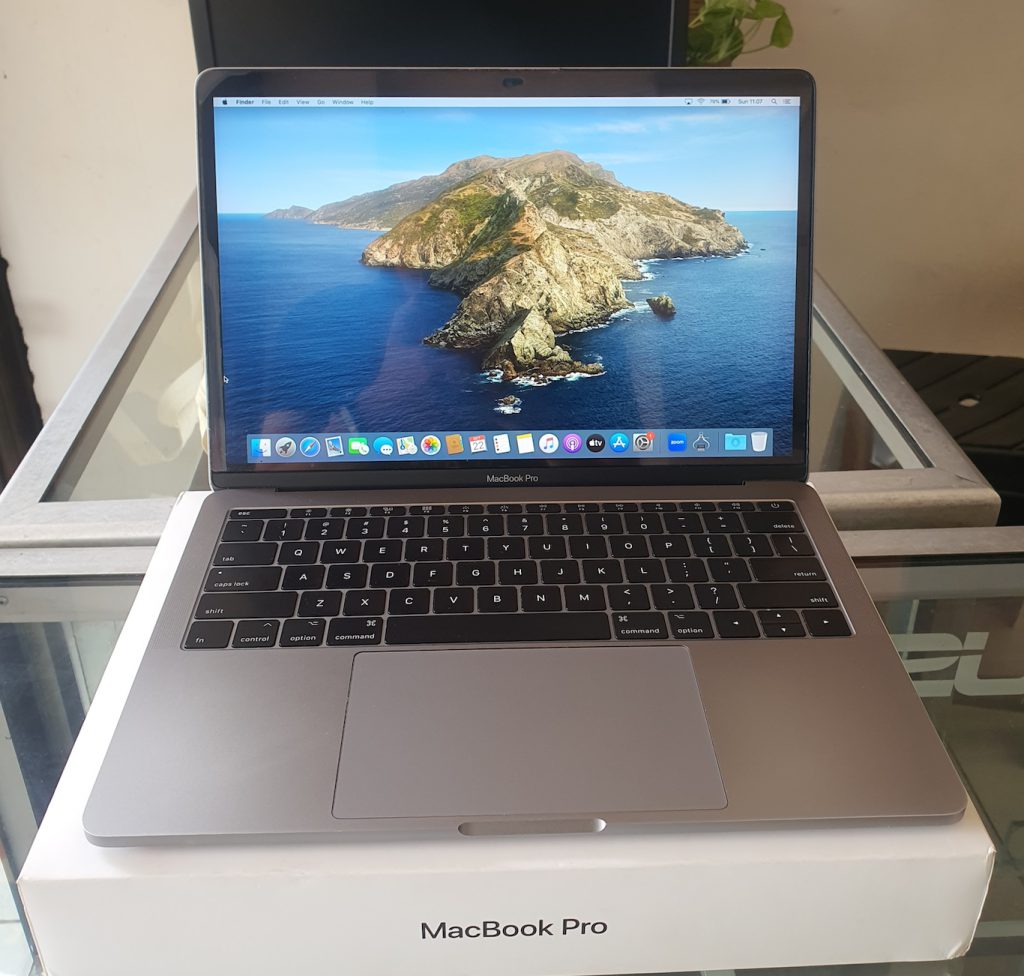
Sementara itu, MacBook Pro sedikit lebih tebal dan berat karena membawa spesifikasi yang lebih tinggi dan sistem pendinginan yang lebih kompleks.

macbook pro 2017

Meskipun begitu, desainnya tetap elegan dan premium khas Apple.
Cocok untuk siapa?

  • MacBook Air: Mahasiswa, pekerja kantoran, dan pengguna casual yang membutuhkan laptop ringan untuk aktivitas sehari-hari.
  • MacBook Pro: Profesional kreatif, content creator, dan pengguna yang butuh performa tinggi.

2. Performa dan Spesifikasi

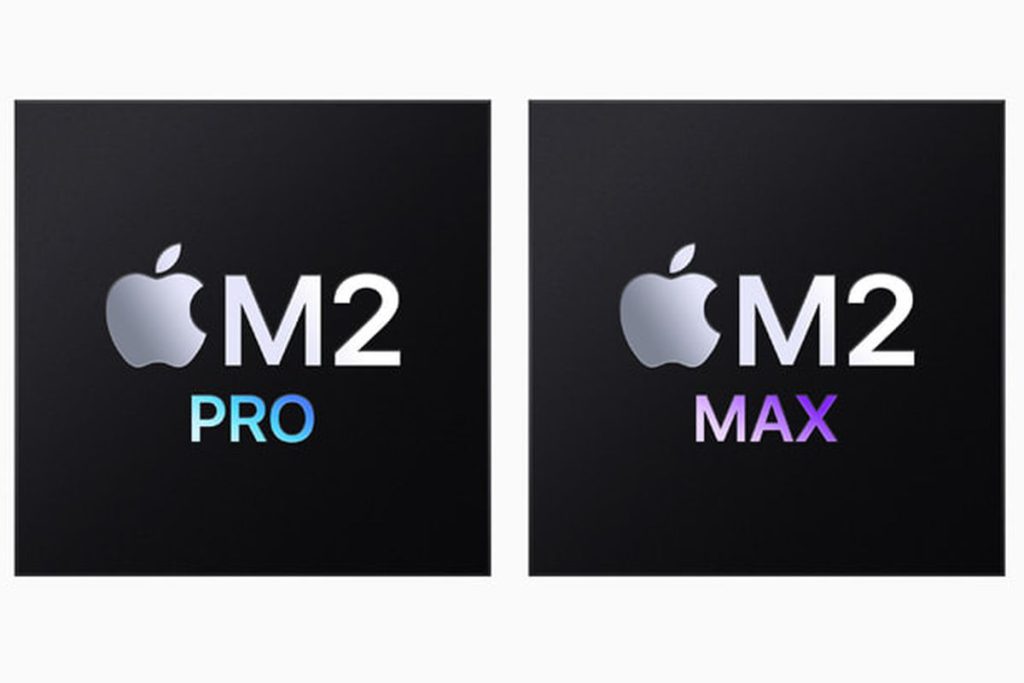
MacBook Pro umumnya dibekali dengan prosesor dan GPU yang lebih kuat dibanding MacBook Air.

Terutama pada varian dengan chip M1 Pro, M1 Max, hingga M3 Pro/Max,

MacBook Pro menawarkan performa tinggi untuk aktivitas berat seperti editing video 4K, rendering grafis, atau coding proyek besar.

Sedangkan MacBook Air dengan chip M1, M2, atau M3 masih sangat mumpuni untuk multitasking, browsing, office, desain ringan, hingga editing ringan.

Cocok untuk siapa?

  • MacBook Air: Cocok untuk pekerjaan ringan hingga menengah.
  • MacBook Pro: Pilihan ideal untuk pekerjaan berat dan multitasking intensif

.

3. Layar dan Kualitas Visual

MacBook Pro (terutama varian 14” dan 16”) memiliki layar Liquid Retina XDR dengan refresh rate hingga 120Hz (ProMotion),

memberikan pengalaman visual luar biasa bagi para profesional desain, fotografer, dan editor video.

MacBook Air juga memiliki layar Retina yang tajam dan jernih, namun tidak secerah atau sefluid MacBook Pro

.

Cocok untuk siapa?

  • MacBook Air: Cukup untuk konsumsi media, pekerjaan kantoran, dan kebutuhan sehari-hari.
  • MacBook Pro: Lebih unggul untuk profesional kreatif dan visual enthusiast

.

4. Daya Tahan Baterai

Baterai Laptop

Kedua seri MacBook menawarkan daya tahan baterai yang luar biasa.

Namun dalam beberapa pengujian, MacBook Air terkadang lebih hemat daya karena tidak memiliki kipas dan menggunakan daya lebih rendah.

MacBook Pro tetap mampu bertahan seharian penuh meski digunakan untuk aktivitas berat

.

5. Harga

Dari sisi harga, MacBook Air jelas lebih terjangkau.

Harga second MacBook Air di pasaran, khususnya di Net Computer Depok, cukup menarik dan cocok untuk Anda yang ingin perangkat berkualitas dengan budget terbatas.

Sedangkan MacBook Pro, terutama model terbaru atau spek tinggi, dibanderol dengan harga yang lebih mahal, baik dalam kondisi baru maupun second

.

Kesimpulan: Pilih yang Sesuai Kebutuhan Anda

  • Pilih MacBook Air jika Anda membutuhkan laptop tipis, ringan, hemat daya, dan digunakan untuk pekerjaan sehari-hari.
  • Pilih MacBook Pro jika Anda butuh performa ekstra, layar superior, dan sering mengerjakan tugas berat atau profesional.

.

Cari MacBook Air atau Pro Berkualitas?

Di Net Computer Depok, kami menyediakan MacBook Pro dan MacBook Air second berkualitas, bergaransi, dan dengan harga bersaing.

Semua unit sudah dicek oleh teknisi profesional kami.

Temukan pilihan MacBook impian Anda di halaman Jual Beli MacBook dan dapatkan pelayanan terbaik, termasuk COD dan pengiriman area Depok!

ARTIKEL TERKAIT

Membeli laptop bekas bisa menjadi pilihan cerdas untuk menghemat budget tanpa mengorbankan kualitas.

Tapi, agar tidak salah pilih, kamu perlu tahu tanda-tanda laptop second yang masih layak pakai.

Nah, berikut ini panduan dari Net Computer untuk membantu kamu mengenali laptop bekas yang masih punya performa bagus!

1. Kondisi Fisik Masih Baik

HP 240 G7 Intel Core i5

Cek apa saja?

  • Body (depan, belakang, pinggiran)
  • Engsel
  • Keyboard & touchpad
  • Layar (cek goresan)

Cara mengecek:

Lihat langsung secara menyeluruh, buka dan tutup layar beberapa kali untuk mengecek kekuatan engsel.

Tekan semua tombol keyboard untuk memastikan semuanya responsif.


2. Layar Bersih dan Tidak Ada Dead Pixel

Cek apa saja?

  • Apakah ada titik hitam/titik warna mencolok yang tidak berubah?
  • Adakah garis-garis aneh atau flickering?

Cara mengecek:

Gunakan website seperti Dead Pixel Test atau buka gambar putih polos fullscreen.
Perhatikan layar, jika tidak ada titik mati atau garis aneh, berarti layar masih bagus.


3. Baterai Masih Bisa Bertahan

Cek apa saja?

  • Perkiraan daya tahan baterai
  • Waktu charge & discharge

Cara mengecek:

Cabut charger, lalu lihat di taskbar Windows estimasi waktu baterai.
Bisa juga cek melalui Command Prompt dengan perintah:

"powercfg /batteryreport"


Laporan akan tersimpan di folder C:\Users\[namamu]\battery-report.html.

4. Port dan Konektivitas Berfungsi Normal

Cek apa saja?

  • USB, HDMI, Audio jack, Card reader
  • Wi-Fi, Bluetooth

Cara mengecek:

Bawa flashdisk dan headset saat cek.
Tes semua port satu per satu. Untuk koneksi, aktifkan Wi-Fi dan coba browsing.
Aktifkan Bluetooth dan coba pairing dengan HP atau mouse wireless.


5. Performa Masih Responsif

Cek apa saja?

  • Kecepatan buka aplikasi
  • Multitasking

Cara mengecek:
Buka beberapa program seperti browser, Word, dan video player bersamaan. Lihat apakah laptop melambat atau tetap lancar.

Kamu juga bisa buka Task Manager (Ctrl + Alt + Del) dan cek penggunaan CPU/RAM.


6. Tidak Ada Suara atau Panas Berlebihan

Cek apa saja?

  • Suara kipas
  • Area panas di bawah laptop atau dekat keyboard

Cara mengecek:

Gunakan laptop selama 10–15 menit, jalankan YouTube atau aplikasi ringan.

Kalau kipas bersuara keras terus-menerus atau laptop cepat panas, bisa jadi sistem pendingin kurang optimal.


7. Spesifikasi Sesuai Kebutuhan

melihat spesifikasi laptop

Cek apa saja?

  • Prosesor, RAM, Storage, VGA

Cara mengecek:

Klik kanan This PC > Properties untuk lihat CPU & RAM. Gunakan aplikasi seperti Speccy atau CPU-Z untuk info lebih detail. Pastikan sesuai kebutuhanmu:

  • Minimal i5 / Ryzen 5 untuk kerja multitasking
  • SSD wajib untuk kecepatan
  • RAM minimal 4GB (lebih baik 8GB)

Beli Laptop Second yang Sudah Dites Langsung di Net Computer!

Di Net Computer, kami melakukan semua pengecekan di atas untuk setiap unit laptop sebelum dijual.

Jadi kamu nggak perlu repot dan bisa langsung dapetin laptop second berkualitas, siap pakai, dan harga bersahabat.

Kunjungi kami di Depok atau follow Instagram @netcomputerid untuk info dan update stok terbaru atau cek katalog online kami disini Katalog Produk.

ARTIKEL TERKAIT

Apa Itu Thermal Paste?

Thermal paste, atau biasa disebut pasta termal, adalah senyawa berbentuk pasta yang digunakan untuk mengisi celah mikroskopis antara prosesor (CPU/GPU) dan heatsink.

Tujuannya adalah untuk meningkatkan konduktivitas panas dari prosesor ke sistem pendingin,
sehingga panas dapat dialirkan dengan lebih efisien.

Tanpa thermal paste, celah udara di antara permukaan logam tersebut akan menghambat pembuangan panas, membuat suhu prosesor meningkat dan berdampak negatif pada performa laptop atau PC.

Maka dari itu, pemilihan thermal paste yang baik serta pengaplikasiannya yang benar menjadi sangat penting dalam menjaga suhu perangkat tetap stabil.

Thermal Paste Murah Tapi Gak Murahan? Ini Daftarnya!

Bagi kamu yang hobi rakit PC atau ingin memperpanjang umur laptop, thermal paste jadi komponen penting yang sering diabaikan.
Padahal, performa pendinginan prosesor sangat dipengaruhi oleh kualitas thermal paste yang digunakan.

Kabar baiknya, kamu tidak perlu merogoh kocek dalam! Ada banyak pilihan thermal paste di bawah 100 ribu yang punya kualitas oke.
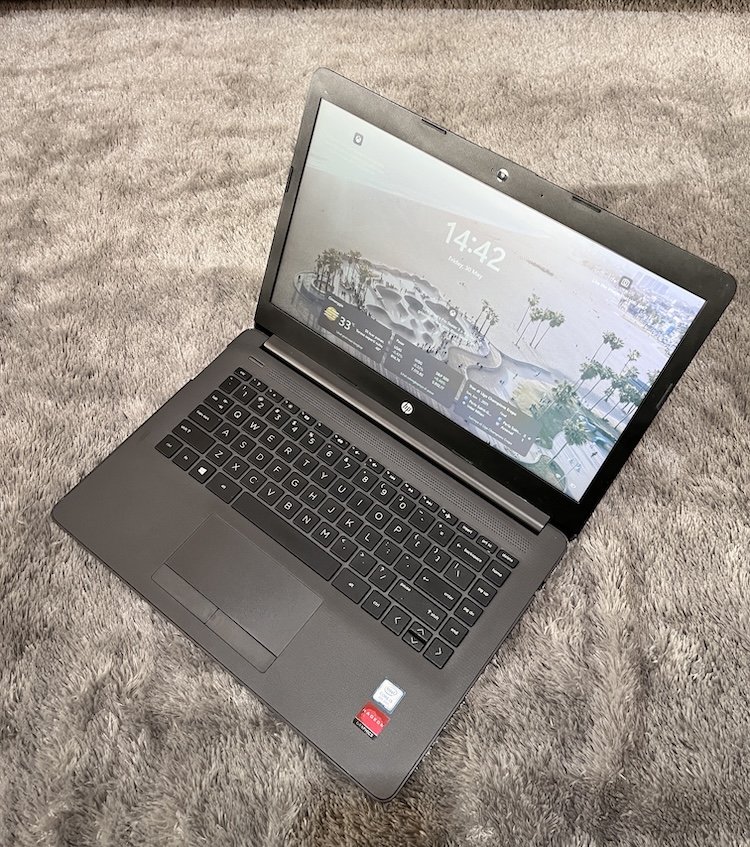
Berikut ini adalah 5 rekomendasi thermal paste terbaik dengan harga terjangkau:


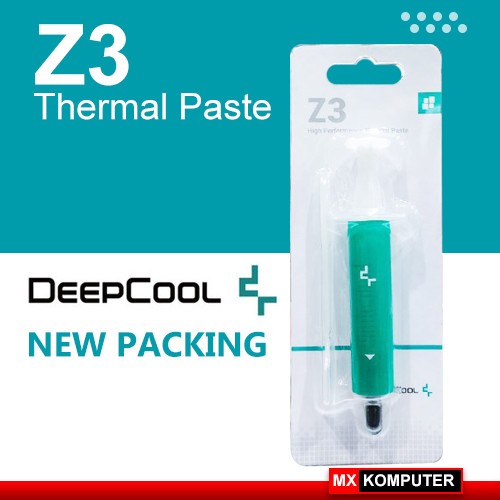
1. Deepcool Z3

Thermal paste legendaris ini punya reputasi baik di kalangan teknisi dan pengguna rumahan.
Dengan harga sekitar Rp 40.000–50.000, Deepcool Z3 menawarkan konduktivitas termal 1.13 W/m-K, cukup baik untuk penggunaan harian dan gaming ringan. Teksturnya mudah diaplikasikan dan cocok untuk laptop maupun PC.

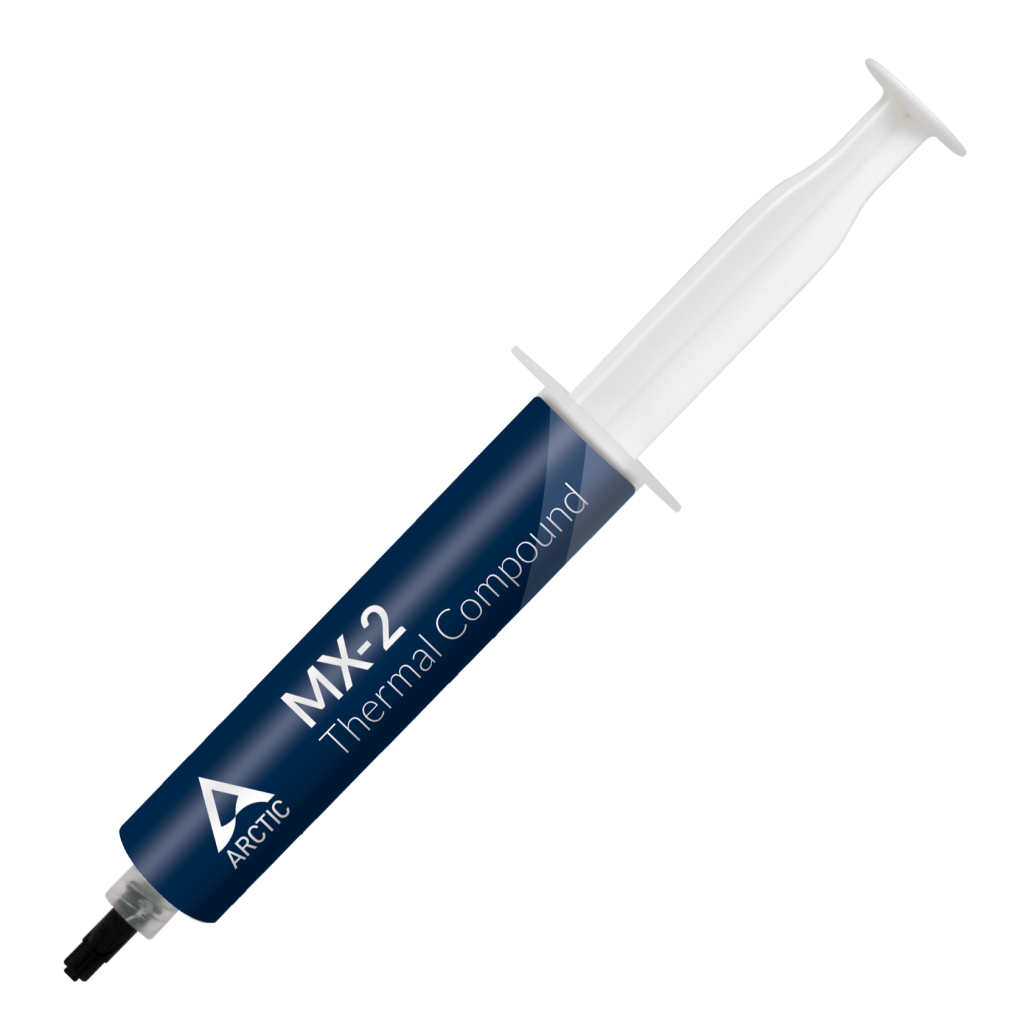
2. Arctic MX-2 (0.5 gram)

Meskipun kemasannya kecil, kualitasnya tidak bisa diremehkan.
Arctic MX-2 terkenal akan stabilitas jangka panjangnya. Versi kecil ini dibanderol sekitar Rp 70.000, cukup untuk 1–2 kali aplikasi pada laptop.

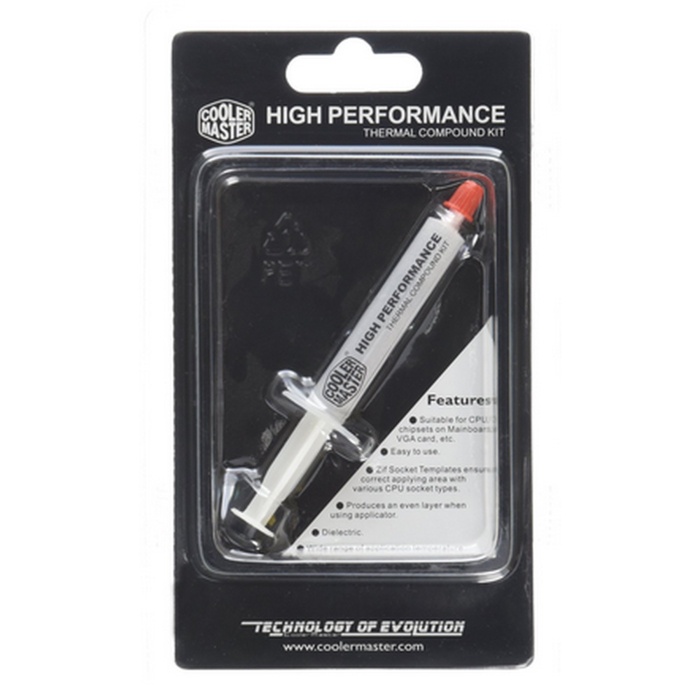
3. Cooler Master HTK-002

Produk dari brand ternama ini punya nilai thermal conductivity 0.8 W/m-K.
Harganya sekitar Rp 35.000–45.000, cocok buat kamu yang butuh solusi hemat tapi tetap ingin pendinginan optimal.

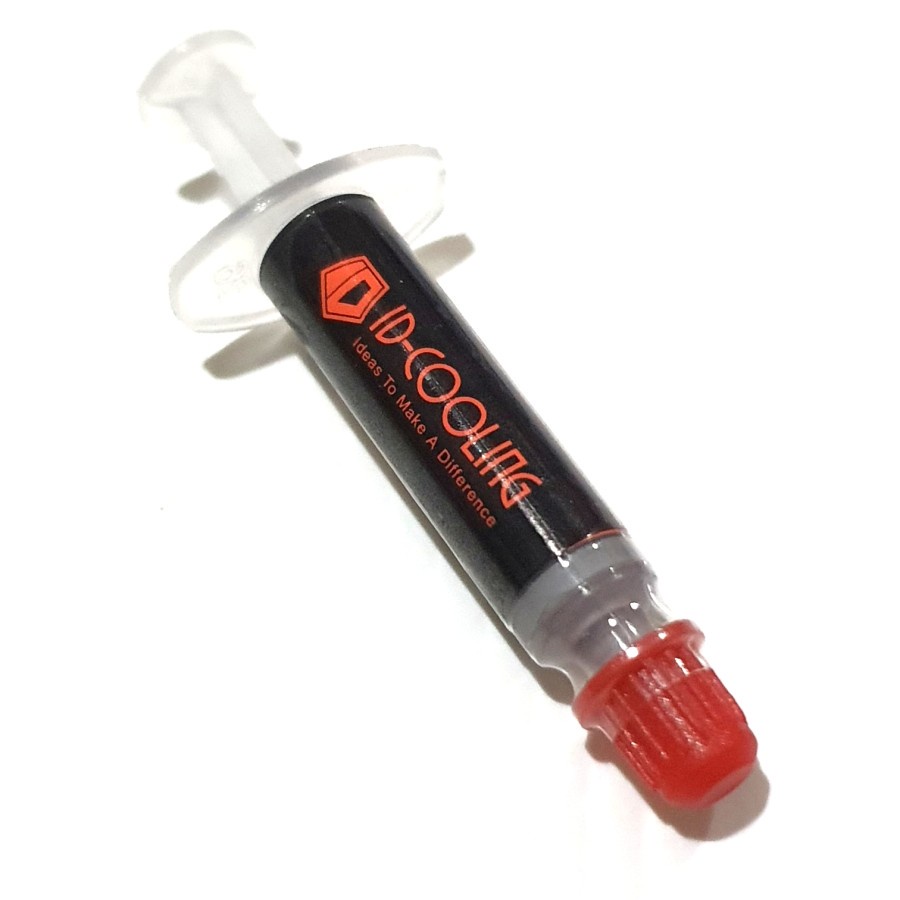
4. ID-Cooling TG25

Thermal paste ini memiliki konduktivitas termal 10.5 W/m-K, cukup tinggi di kelasnya.
Dengan harga sekitar Rp 90.000, ID-Cooling TG25 menjadi pilihan menarik untuk kamu yang butuh performa lebih maksimal.

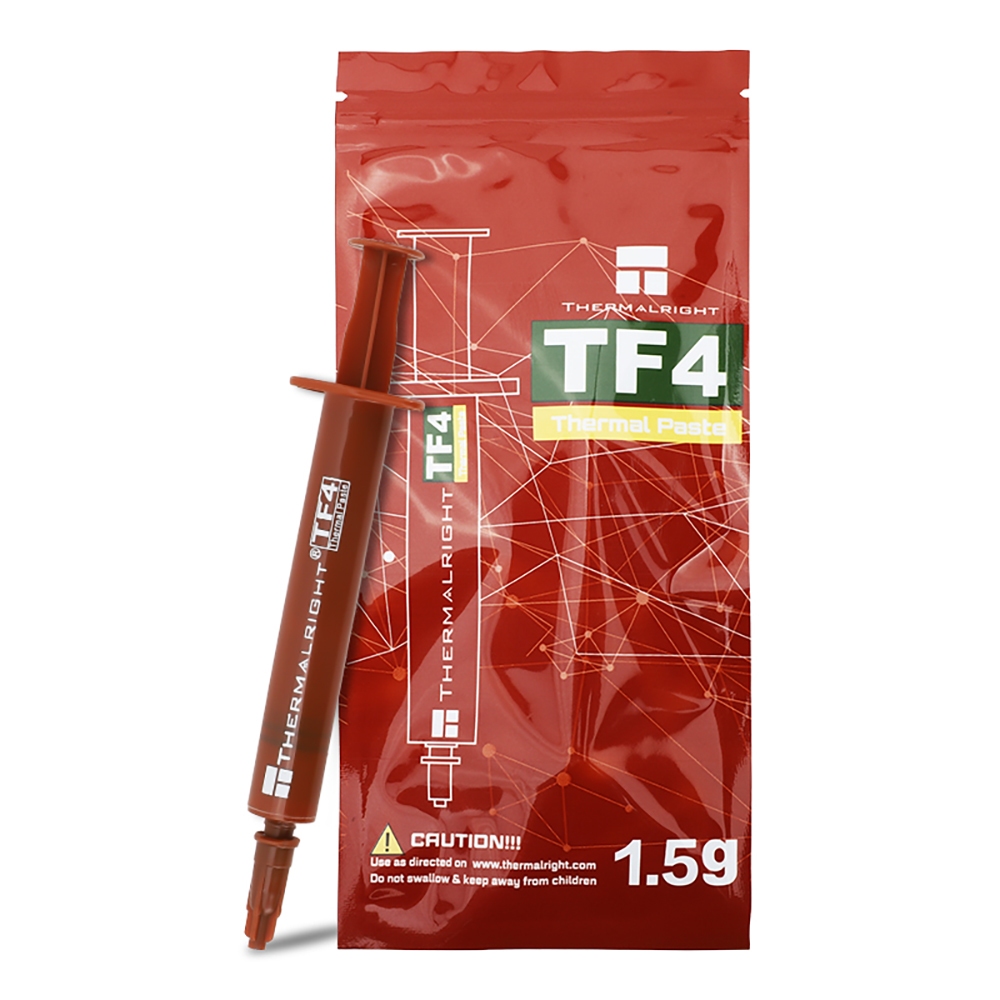
5. Thermalright TF4

Dengan harga sekitar Rp 85.000, TF4 punya performa impresif untuk ukuran budget thermal paste. Dikenal memiliki daya sebar yang bagus dan konduktivitas yang konsisten.


Kenapa Cleaning dan Repasta Itu Penting?

Thermal paste bukan sekadar pelengkap, tapi komponen krusial dalam menjaga suhu prosesor tetap stabil.

Seiring waktu, pasta bawaan laptop bisa mengering dan kehilangan efektivitasnya.

Hal ini menyebabkan laptop cepat panas, performa menurun, bahkan bisa menyebabkan overheat yang merusak komponen internal.

Maintenance seperti cleaning kipas dan repasting wajib dilakukan secara berkala (idealnya setiap 6–12 bulan), terutama jika laptop sering dipakai untuk kerja berat, gaming, atau rendering.

Mau Cleaning Sendiri, Boleh Tapi Hati-Hati!

Melakukan cleaning dan repasta laptop sebenarnya bisa dilakukan sendiri di rumah, terutama jika kamu sudah terbiasa membongkar perangkat elektronik.

Namun, perlu diingat bahwa proses ini cukup sensitif.

Salah membuka casing, menjatuhkan sekrup ke motherboard, atau salah mengoleskan thermal paste bisa berakibat fatal—mulai dari kerusakan komponen, laptop tidak mau menyala, hingga kerusakan permanen pada sistem pendingin.

Karena itulah, jika kamu ragu atau belum berpengalaman, lebih baik percayakan proses maintenance ini kepada teknisi profesional agar lebih aman dan hasilnya maksimal.


Mau Cleaning atau Repasta Laptop dengan Aman dan Profesional?
Ke Net Computer Depok Aja!

Daripada repot bongkar sendiri dan berisiko salah pasang, serahkan proses cleaning dan repasta laptop kamu ke tim teknisi Net Computer Depok.

Kami menggunakan thermal paste berkualitas dan proses yang aman untuk semua tipe laptop, termasuk MacBook, laptop gaming, hingga ultrabook.

Datang langsung ke toko kami di Depok
Atau hubungi kami via WhatsApp untuk booking cleaning service

Chat Via Admin

Laptop lebih adem, performa maksimal, dan tahan lama?
Net Computer solusinya!

ARTIKEL TERKAIT

BIOS (Basic Input/Output System) adalah perangkat lunak penting yang mengatur komunikasi antara perangkat keras dan sistem operasi di laptop Anda.

Pada laptop ASUS, memperbarui BIOS bisa menjadi langkah penting untuk meningkatkan stabilitas, kompatibilitas, dan performa perangkat Anda.

Namun, proses ini memerlukan perhatian khusus karena kesalahan saat update BIOS dapat menyebabkan masalah serius.

Dalam artikel ini, kami akan membahas langkah-langkah aman dan mudah untuk memperbarui BIOS pada laptop ASUS Anda.


Kenapa Harus Update BIOS?

Sebelum melakukan update BIOS, penting untuk memahami manfaatnya.

Berikut adalah beberapa alasan utama mengapa Anda mungkin perlu memperbarui BIOS laptop ASUS Anda:

  1. Meningkatkan Stabilitas Sistem: Update BIOS sering kali memperbaiki bug yang ada pada versi sebelumnya.
  2. Kompatibilitas Perangkat Baru: Jika Anda ingin memasang perangkat keras baru seperti prosesor atau RAM, update BIOS mungkin diperlukan untuk mendukung perangkat tersebut.
  3. Meningkatkan Keamanan: Update BIOS sering kali menyertakan patch keamanan untuk melindungi sistem Anda dari ancaman baru.

Langkah-langkah Update BIOS Laptop ASUS

Berikut adalah panduan langkah demi langkah untuk memperbarui BIOS laptop ASUS Anda:

1. Periksa Versi BIOS Saat Ini

Sebelum melakukan update, Anda perlu mengetahui versi BIOS yang sedang digunakan.

Caranya:

  1. Tekan tombol Win + R, lalu ketik msinfo32 dan tekan Enter.
  2. Di jendela System Information, cari bagian BIOS Version/Date untuk melihat versi BIOS Anda.
  3. Catat versi tersebut untuk memastikan apakah ada pembaruan yang tersedia.
cek ASUS bios version

2. Unduh Versi BIOS Terbaru

  1. Kunjungi situs resmi ASUS di ASUS Support.
  2. Cari model laptop Anda dengan mengetikkan nama model di kolom pencarian.
  3. Pilih tab Driver & Utility, lalu klik BIOS & Firmware.
  4. Unduh file BIOS terbaru sesuai dengan model laptop Anda.

Tips: Pastikan Anda hanya mengunduh file dari situs resmi ASUS untuk menghindari risiko file berbahaya.


3. Persiapkan Laptop Anda

Sebelum memulai proses update:

  • Pastikan baterai laptop terisi penuh atau sambungkan ke sumber daya listrik.
  • Cadangkan data penting Anda untuk menghindari kehilangan data jika terjadi masalah.
  • Jangan matikan laptop selama proses update berlangsung.

4. Ekstrak File BIOS

Setelah mengunduh file BIOS, lakukan langkah berikut:

  1. Ekstrak file yang telah diunduh menggunakan aplikasi seperti WinRAR atau 7-Zip.
  2. Simpan file hasil ekstraksi di folder yang mudah diakses, seperti di desktop atau drive USB.

5. Update BIOS melalui EZ Flash Utility

ASUS EZ Flash Utility

ASUS menyediakan utilitas bernama EZ Flash yang memungkinkan Anda memperbarui BIOS dengan mudah. Berikut langkah-langkahnya:

  1. Restart laptop Anda, lalu tekan tombol F2 atau Delete berulang kali saat logo ASUS muncul untuk masuk ke BIOS.
  2. Di menu BIOS, pilih opsi Advanced atau Tools.
  3. Pilih ASUS EZ Flash Utility.
  4. Arahkan ke lokasi file BIOS yang telah diekstrak sebelumnya.
  5. Pilih file tersebut, lalu ikuti instruksi di layar untuk memulai proses update.

6. Tunggu Proses Update Selesai

Proses Update BIOS ASUS
  • Proses update BIOS akan memakan waktu beberapa menit.
  • Jangan mematikan laptop atau mencabut sumber daya selama proses ini berlangsung.
  • Setelah selesai, laptop akan restart secara otomatis.

Tips Tambahan untuk Update BIOS

  1. Periksa Panduan Resmi ASUS: Setiap model laptop ASUS memiliki panduan yang berbeda. Pastikan Anda membaca manual atau panduan dari situs resmi ASUS.
  2. Hindari Update Jika Tidak Perlu: Jika laptop Anda bekerja dengan baik dan tidak membutuhkan fitur baru, update BIOS mungkin tidak diperlukan.
  3. Gunakan Sumber Daya yang Stabil: Pastikan Anda memiliki koneksi listrik yang stabil selama proses update.

Peringatan Penting !!!

Update BIOS adalah proses sensitif.

Jika dilakukan dengan tidak benar, bisa menyebabkan laptop tidak bisa booting, no display, bahkan mati total.

Jika Anda merasa ragu, lebih baik konsultasikan dengan teknisi profesional atau hubungi layanan pelanggan ASUS.


Kesimpulan

Service Flash BIOS

Memperbarui BIOS laptop ASUS adalah langkah penting untuk memastikan laptop Anda bekerja optimal dan kompatibel dengan perangkat keras terbaru.

Dengan mengikuti panduan ini, Anda dapat melakukan update dengan aman dan mudah.

Jika Anda membutuhkan bantuan lebih lanjut atau ingin memperbarui BIOS tanpa risiko atau Anda mengalami kegagalan saat proses update BIOS dan laptop Anda menjadi bermasalah,

Net Computer Depok menyediakan layanan teknisi profesional untuk membantu Anda.

Kami juga menawarkan layanan Jasa Perbaikan/Flash BIOS laptop.

Hubungi kami atau kunjungi toko kami untuk mendapatkan solusi terbaik untuk laptop Anda.

ARTIKEL TERKAIT