Dalam dunia komputer modern, pilihan perangkat semakin beragam.

Tidak hanya terbatas pada laptop dan desktop tower tradisional, kini hadir dua alternatif yang kian populer: All-in-One PC dan Mini PC.

Kedua jenis ini menawarkan kelebihan masing-masing dalam hal desain, kinerja, dan efisiensi ruang.

Tapi apa sebenarnya All-in-One PC dan Mini PC itu? Mari kita bahas satu per satu.

Apa Itu All-in-One PC?
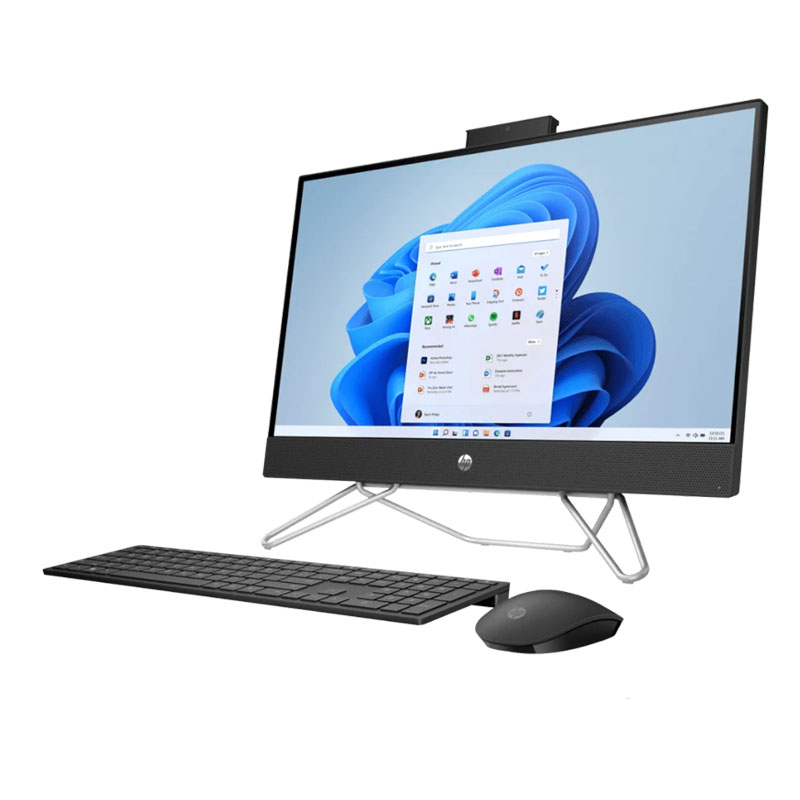
All-in-One PC (AIO) adalah komputer desktop yang menggabungkan semua komponen utama — seperti prosesor, RAM, penyimpanan, dan motherboard — langsung ke dalam bodi layar.

Artinya, Anda tidak akan melihat casing CPU terpisah seperti pada desktop biasa.

Kelebihan All-in-One PC:

  1. Hemat Ruang
    Karena seluruh komponen menyatu dengan layar, meja kerja menjadi lebih rapi dan minimalis.
  2. Desain Elegan dan Modern
    Banyak AIO PC, seperti dari Apple (iMac) atau HP Pavilion AIO, memiliki tampilan premium yang cocok untuk kantor modern atau ruang kerja minimalis.
  3. Setup Praktis
    Anda hanya perlu menghubungkan kabel daya dan periferal seperti keyboard/mouse — tanpa ribet instalasi seperti desktop konvensional.
  4. Cocok untuk Pengguna Umum
    Sangat ideal untuk kegiatan seperti browsing, pekerjaan kantor, multimedia, hingga editing ringan.

Kekurangan All-in-One PC:

  • Terbatas dalam Upgrade: Sebagian besar komponen tidak bisa diganti atau di-upgrade seperti desktop biasa.
  • Harga Lebih Mahal: Untuk spesifikasi yang sama, harganya bisa lebih tinggi dibanding desktop biasa.
  • Perbaikan Lebih Kompleks: Karena desainnya menyatu, jika ada satu bagian rusak, perbaikannya bisa lebih sulit atau mahal.

Contoh Produk All-in-One PC
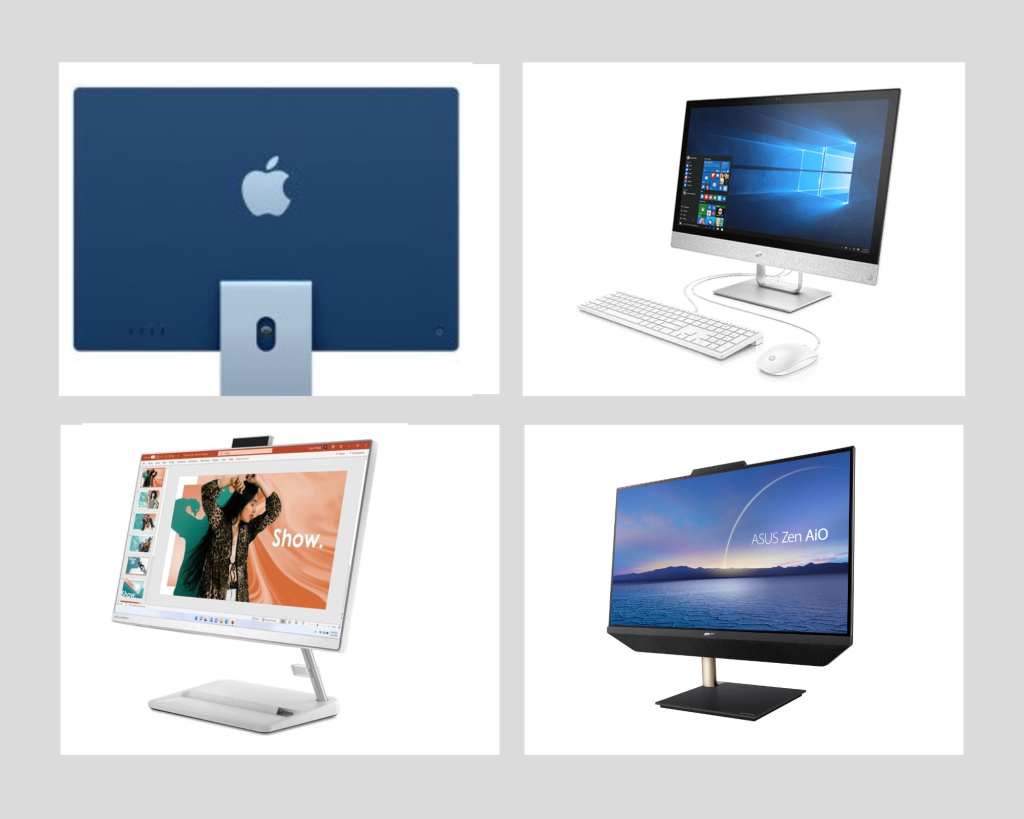
All in One PC

1. Apple iMac 24-inch (M1, 2021)

  • Spesifikasi Singkat: Chip Apple M1, layar Retina 4.5K, RAM 8GB/16GB, SSD 256GB ke atas.
  • Kelebihan: Desain elegan, performa tinggi, cocok untuk editing, desain grafis, dan pekerjaan profesional.

2. HP All-in-One 24-dp0008nx

  • Spesifikasi: Intel Core i3/i5 generasi ke-10, RAM 4GB/8GB, HDD 1TB, layar 23.8″.
  • Kelebihan: Harga terjangkau untuk kebutuhan harian dan kantor.

3. Lenovo IdeaCentre AIO 3

  • Spesifikasi: AMD Ryzen 3/5, RAM 8GB, SSD/HDD, layar 23.8″.
  • Kelebihan: Desain modern, cocok untuk pelajar dan pengguna rumahan.

4. ASUS AIO V241EAT

  • Spesifikasi: Intel Core i5, RAM 8GB, SSD 512GB, layar Full HD 24”.
  • Kelebihan: Speaker stereo internal, layar tipis bezel-less, cocok untuk multimedia.

Apa Itu Mini PC?
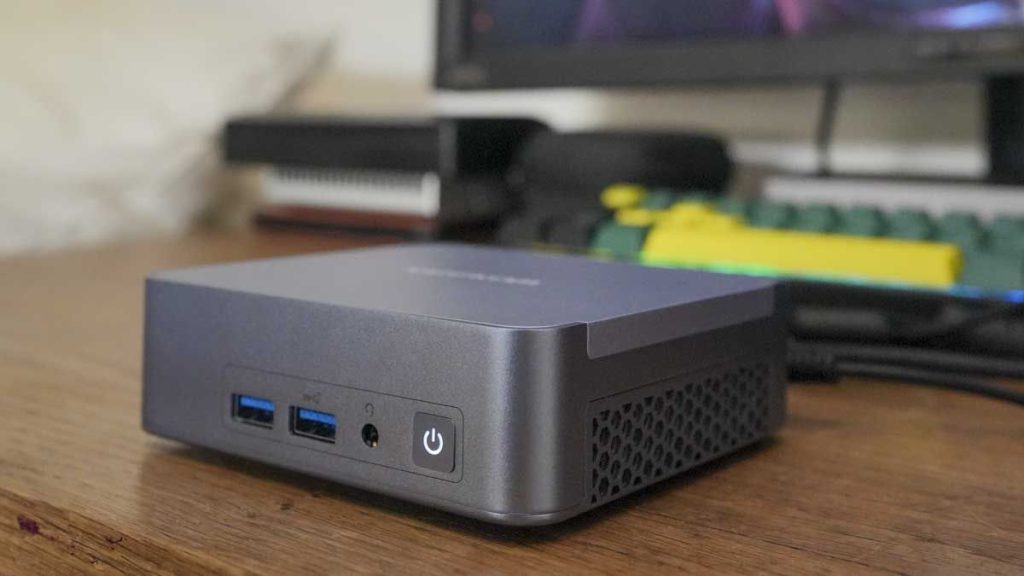
Mini PC adalah komputer desktop berukuran kecil, biasanya hanya seukuran kotak bekal makan siang. Meski mungil, perangkat ini tetap memiliki kekuatan komputasi yang cukup untuk banyak kebutuhan, tergantung spesifikasinya.

Mini PC tidak disertai monitor, keyboard, atau mouse, sehingga pengguna harus menyediakannya secara terpisah.

Kelebihan Mini PC:

  1. Ukuran Super Ringkas
    Mudah diletakkan di mana saja — bahkan bisa ditempel di belakang monitor menggunakan bracket VESA.
  2. Efisiensi Daya
    Konsumsi listriknya jauh lebih rendah dibanding desktop konvensional.
  3. Fleksibel
    Cocok untuk berbagai kebutuhan, mulai dari komputer kasir, server ringan, media center, hingga kantor modern.
  4. Lebih Murah
    Harganya umumnya lebih terjangkau, tergantung spesifikasi dan mereknya.

Kekurangan Mini PC:

  • Tidak Termasuk Layar/Periferal: Anda perlu menyiapkan monitor, keyboard, dan mouse sendiri.
  • Keterbatasan Performa untuk Tugas Berat: Meski ada Mini PC berperforma tinggi, sebagian besar digunakan untuk pekerjaan ringan hingga menengah.
  • Upgrade Terbatas: Sebagian Mini PC hanya memungkinkan upgrade RAM dan storage saja.

Contoh Produk Mini PC
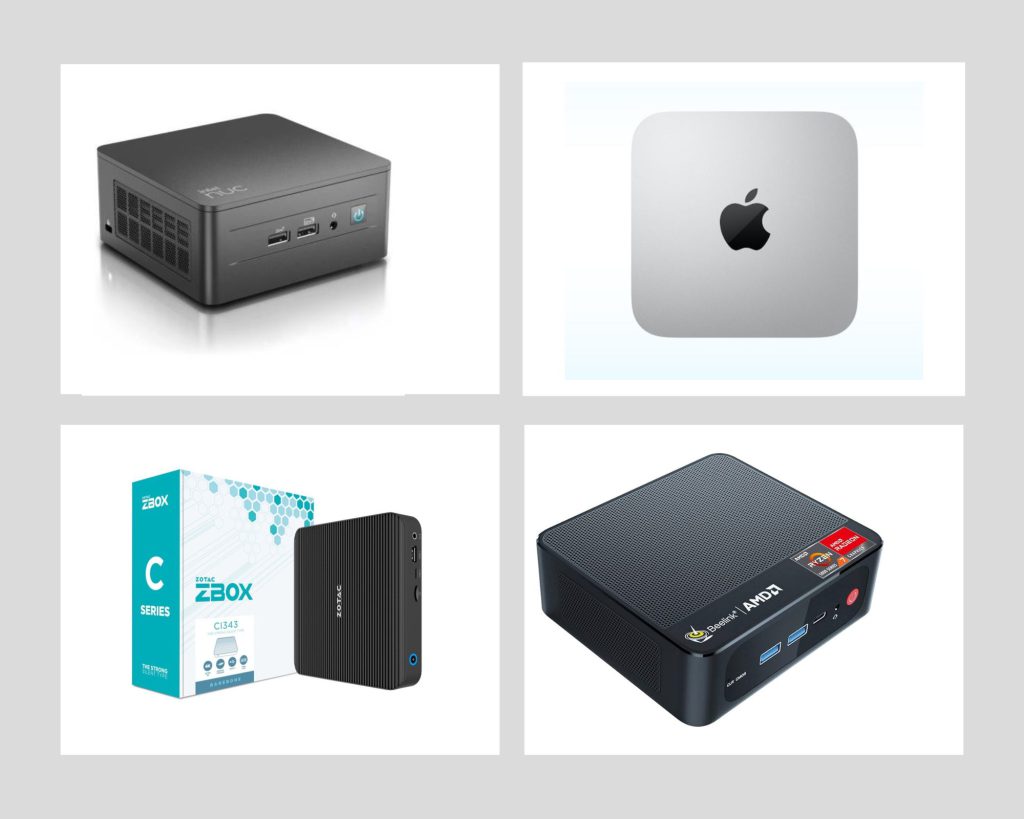
1. Intel NUC 11 Performance

  • Spesifikasi: Intel Core i5/i7, RAM hingga 64GB, SSD NVMe, Wi-Fi 6.
  • Kelebihan: Kecil, bertenaga, ideal untuk kerja kantor, media center, hingga server ringan.

2. Apple Mac Mini (M2, 2023)

  • Spesifikasi: Chip M2, RAM 8GB/16GB, SSD mulai 256GB.
  • Kelebihan: Performa tinggi dengan footprint sangat kecil, cocok untuk pekerjaan profesional dengan macOS.

3. ASUS PN Series Mini PC (PN41/PN50)

  • Spesifikasi: Intel/AMD CPU, RAM up to 64GB, port lengkap.
  • Kelebihan: Desain kompak, ideal untuk POS, sekolah, dan bisnis.

4. Beelink SER5 Pro

  • Spesifikasi: AMD Ryzen 7 5800H, RAM 16GB, SSD 500GB.
  • Kelebihan: Harga terjangkau untuk performa tinggi, cocok untuk editing ringan dan multitasking.

5. Zotac ZBOX CI329 Nano

  • Spesifikasi: Intel Celeron, RAM upgradable, tanpa kipas (fanless).
  • Kelebihan: Hemat daya, cocok sebagai PC kasir, HTPC, atau untuk kebutuhan ringan lainnya.


Jadi, Pilih All-in-One PC atau Mini PC?

Pilihan terbaik tergantung kebutuhan Anda:

  • Pilih All-in-One PC jika Anda ingin solusi praktis, tampilan rapi, dan penggunaan yang menyatu dengan monitor. Cocok untuk pekerjaan harian, multimedia, dan kantor.
  • Pilih Mini PC jika Anda menginginkan perangkat kecil yang fleksibel, hemat daya, dan sudah memiliki monitor/periferal sendiri.

Jika kamu sedang mencari perangkat All-in-One PC atau Mini PC berkualitas dengan harga terjangkau, atau ingin menjual unit yang sudah tidak terpakai, Net Computer Depok adalah tempat yang tepat.

Kami menerima jual beli berbagai merek AIO PC dan Mini PC, baik kondisi baru maupun second.

Proses cepat, harga masuk akal, dan bisa juga tukar tambah!

Hubungi admin kami sekarang atau langsung kunjungi toko untuk info lebih lanjut.
ARTIKEL TERKAIT

Membeli laptop bekas bisa menjadi pilihan cerdas untuk menghemat budget tanpa mengorbankan kualitas.

Tapi, agar tidak salah pilih, kamu perlu tahu tanda-tanda laptop second yang masih layak pakai.

Nah, berikut ini panduan dari Net Computer untuk membantu kamu mengenali laptop bekas yang masih punya performa bagus!

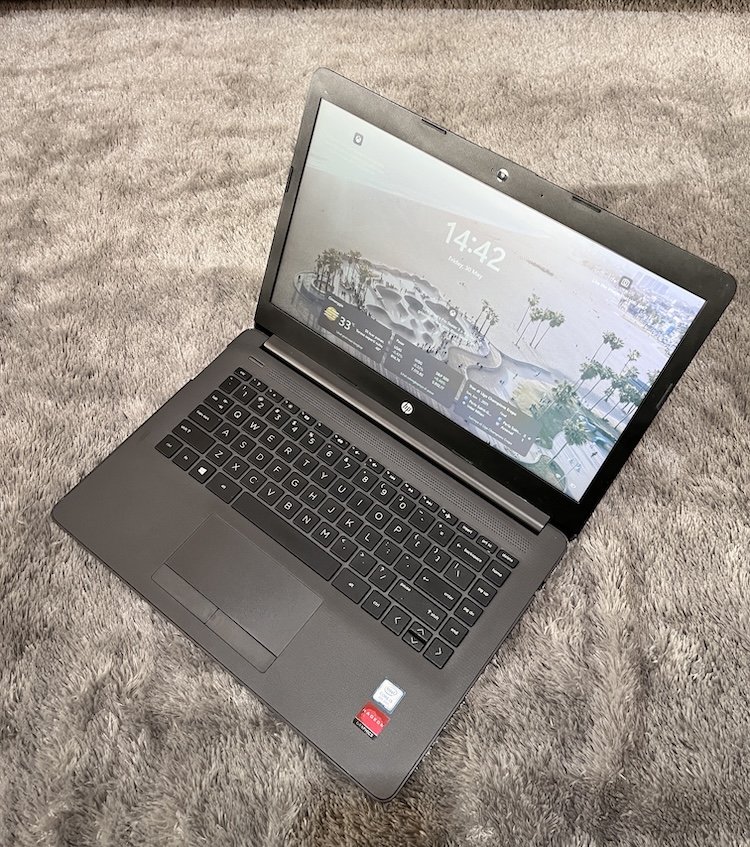
1. Kondisi Fisik Masih Baik

HP 240 G7 Intel Core i5

Cek apa saja?

  • Body (depan, belakang, pinggiran)
  • Engsel
  • Keyboard & touchpad
  • Layar (cek goresan)

Cara mengecek:

Lihat langsung secara menyeluruh, buka dan tutup layar beberapa kali untuk mengecek kekuatan engsel.

Tekan semua tombol keyboard untuk memastikan semuanya responsif.


2. Layar Bersih dan Tidak Ada Dead Pixel

Cek apa saja?

  • Apakah ada titik hitam/titik warna mencolok yang tidak berubah?
  • Adakah garis-garis aneh atau flickering?

Cara mengecek:

Gunakan website seperti Dead Pixel Test atau buka gambar putih polos fullscreen.
Perhatikan layar, jika tidak ada titik mati atau garis aneh, berarti layar masih bagus.


3. Baterai Masih Bisa Bertahan

Cek apa saja?

  • Perkiraan daya tahan baterai
  • Waktu charge & discharge

Cara mengecek:

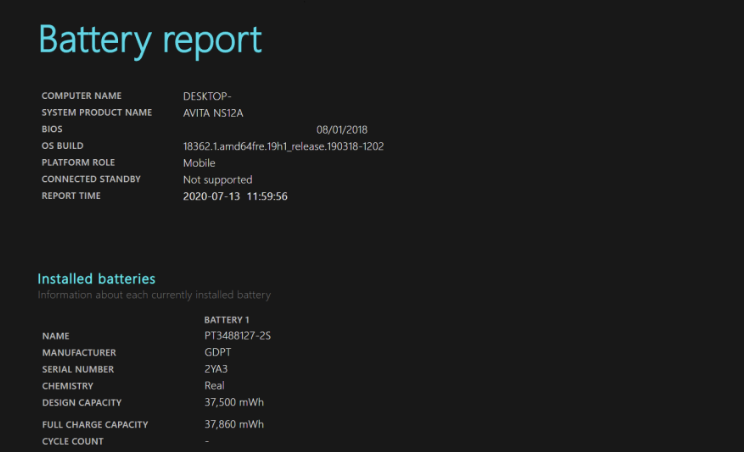
Cabut charger, lalu lihat di taskbar Windows estimasi waktu baterai.
Bisa juga cek melalui Command Prompt dengan perintah:

"powercfg /batteryreport"


Laporan akan tersimpan di folder C:\Users\[namamu]\battery-report.html.

4. Port dan Konektivitas Berfungsi Normal

Cek apa saja?

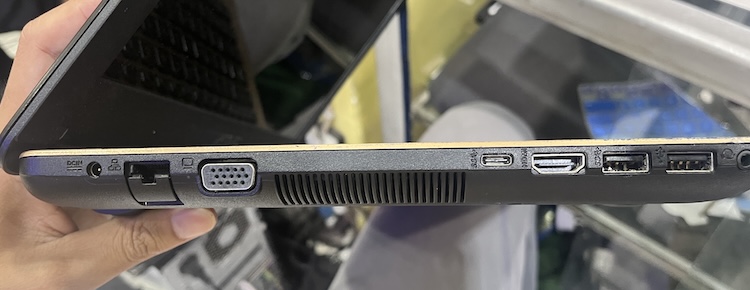
  • USB, HDMI, Audio jack, Card reader
  • Wi-Fi, Bluetooth

Cara mengecek:

Bawa flashdisk dan headset saat cek.
Tes semua port satu per satu. Untuk koneksi, aktifkan Wi-Fi dan coba browsing.
Aktifkan Bluetooth dan coba pairing dengan HP atau mouse wireless.


5. Performa Masih Responsif

Cek apa saja?

  • Kecepatan buka aplikasi
  • Multitasking

Cara mengecek:
Buka beberapa program seperti browser, Word, dan video player bersamaan. Lihat apakah laptop melambat atau tetap lancar.

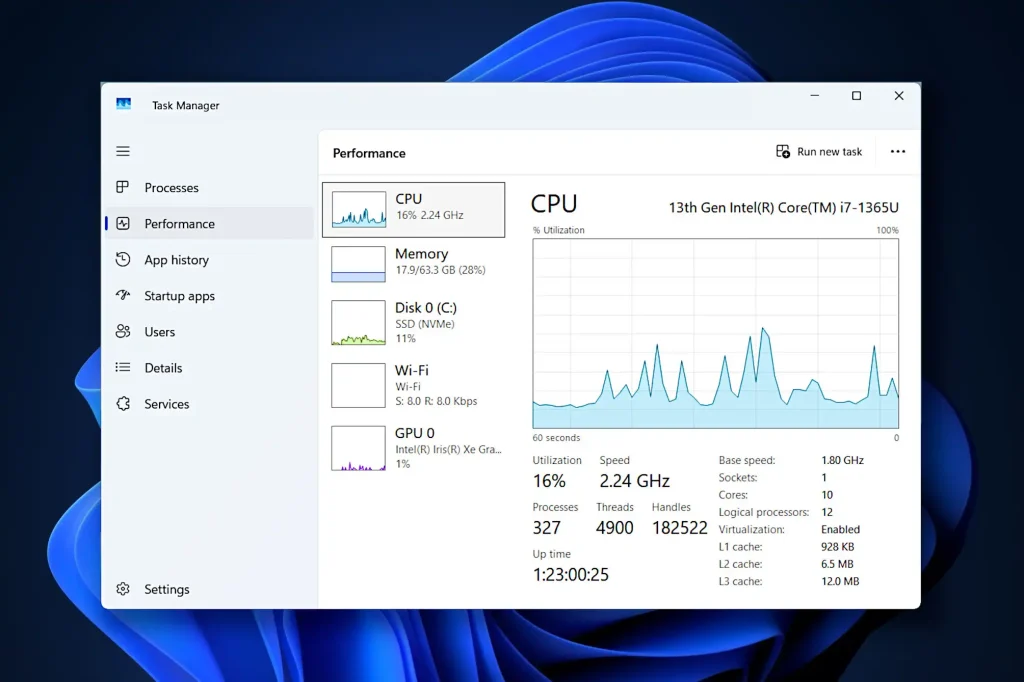
Kamu juga bisa buka Task Manager (Ctrl + Alt + Del) dan cek penggunaan CPU/RAM.


6. Tidak Ada Suara atau Panas Berlebihan

Cek apa saja?

  • Suara kipas
  • Area panas di bawah laptop atau dekat keyboard

Cara mengecek:

Gunakan laptop selama 10–15 menit, jalankan YouTube atau aplikasi ringan.

Kalau kipas bersuara keras terus-menerus atau laptop cepat panas, bisa jadi sistem pendingin kurang optimal.


7. Spesifikasi Sesuai Kebutuhan

melihat spesifikasi laptop

Cek apa saja?

  • Prosesor, RAM, Storage, VGA

Cara mengecek:

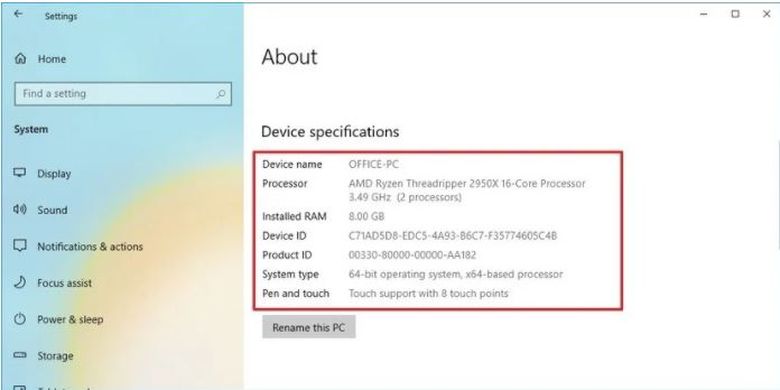
Klik kanan This PC > Properties untuk lihat CPU & RAM. Gunakan aplikasi seperti Speccy atau CPU-Z untuk info lebih detail. Pastikan sesuai kebutuhanmu:

  • Minimal i5 / Ryzen 5 untuk kerja multitasking
  • SSD wajib untuk kecepatan
  • RAM minimal 4GB (lebih baik 8GB)

Beli Laptop Second yang Sudah Dites Langsung di Net Computer!

Di Net Computer, kami melakukan semua pengecekan di atas untuk setiap unit laptop sebelum dijual.

Jadi kamu nggak perlu repot dan bisa langsung dapetin laptop second berkualitas, siap pakai, dan harga bersahabat.

Kunjungi kami di Depok atau follow Instagram @netcomputerid untuk info dan update stok terbaru atau cek katalog online kami disini Katalog Produk.

ARTIKEL TERKAIT

Apa Itu Thermal Paste?

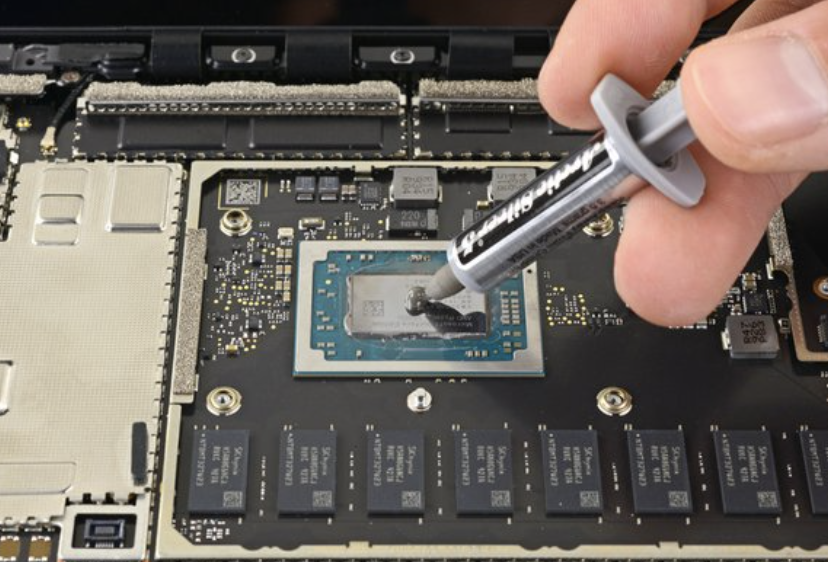
Thermal paste, atau biasa disebut pasta termal, adalah senyawa berbentuk pasta yang digunakan untuk mengisi celah mikroskopis antara prosesor (CPU/GPU) dan heatsink.

Tujuannya adalah untuk meningkatkan konduktivitas panas dari prosesor ke sistem pendingin,
sehingga panas dapat dialirkan dengan lebih efisien.

Tanpa thermal paste, celah udara di antara permukaan logam tersebut akan menghambat pembuangan panas, membuat suhu prosesor meningkat dan berdampak negatif pada performa laptop atau PC.

Maka dari itu, pemilihan thermal paste yang baik serta pengaplikasiannya yang benar menjadi sangat penting dalam menjaga suhu perangkat tetap stabil.

Thermal Paste Murah Tapi Gak Murahan? Ini Daftarnya!

Bagi kamu yang hobi rakit PC atau ingin memperpanjang umur laptop, thermal paste jadi komponen penting yang sering diabaikan.
Padahal, performa pendinginan prosesor sangat dipengaruhi oleh kualitas thermal paste yang digunakan.

Kabar baiknya, kamu tidak perlu merogoh kocek dalam! Ada banyak pilihan thermal paste di bawah 100 ribu yang punya kualitas oke.

Berikut ini adalah 5 rekomendasi thermal paste terbaik dengan harga terjangkau:


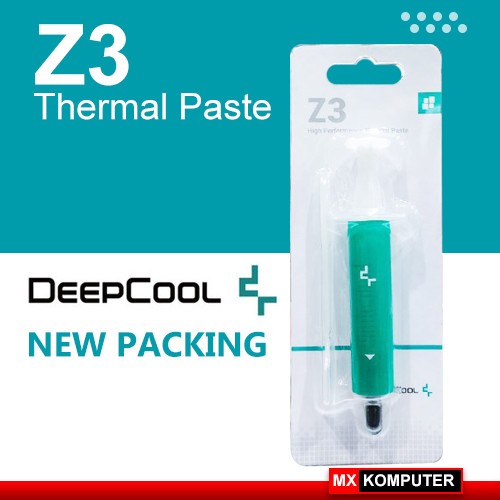
1. Deepcool Z3

Thermal paste legendaris ini punya reputasi baik di kalangan teknisi dan pengguna rumahan.
Dengan harga sekitar Rp 40.000–50.000, Deepcool Z3 menawarkan konduktivitas termal 1.13 W/m-K, cukup baik untuk penggunaan harian dan gaming ringan. Teksturnya mudah diaplikasikan dan cocok untuk laptop maupun PC.

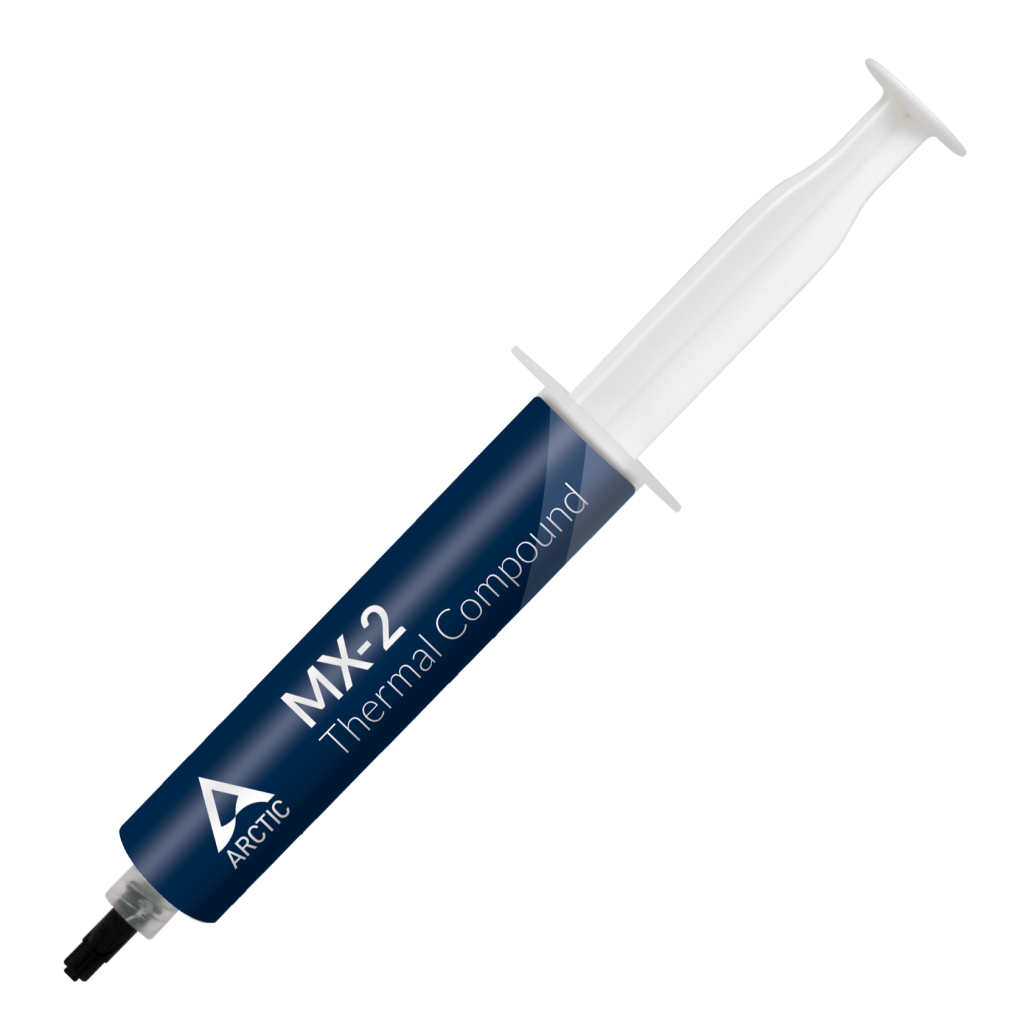
2. Arctic MX-2 (0.5 gram)

Meskipun kemasannya kecil, kualitasnya tidak bisa diremehkan.
Arctic MX-2 terkenal akan stabilitas jangka panjangnya. Versi kecil ini dibanderol sekitar Rp 70.000, cukup untuk 1–2 kali aplikasi pada laptop.

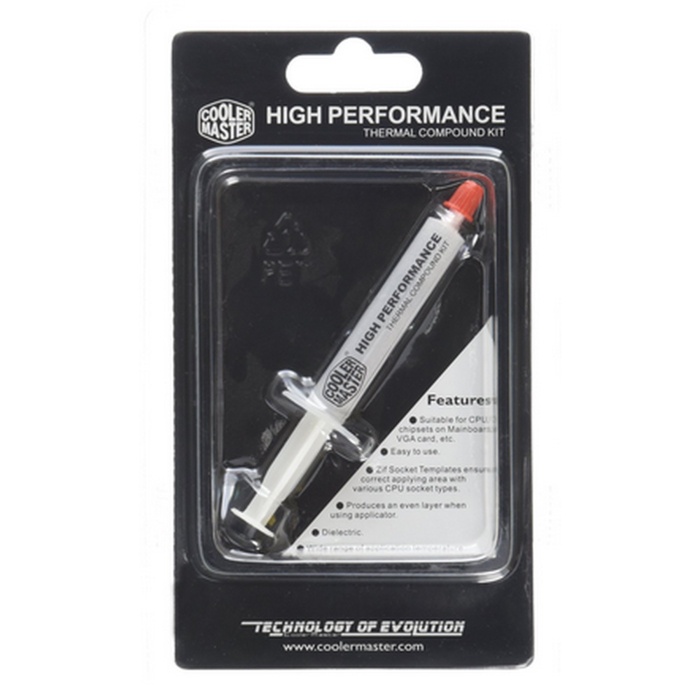
3. Cooler Master HTK-002

Produk dari brand ternama ini punya nilai thermal conductivity 0.8 W/m-K.
Harganya sekitar Rp 35.000–45.000, cocok buat kamu yang butuh solusi hemat tapi tetap ingin pendinginan optimal.

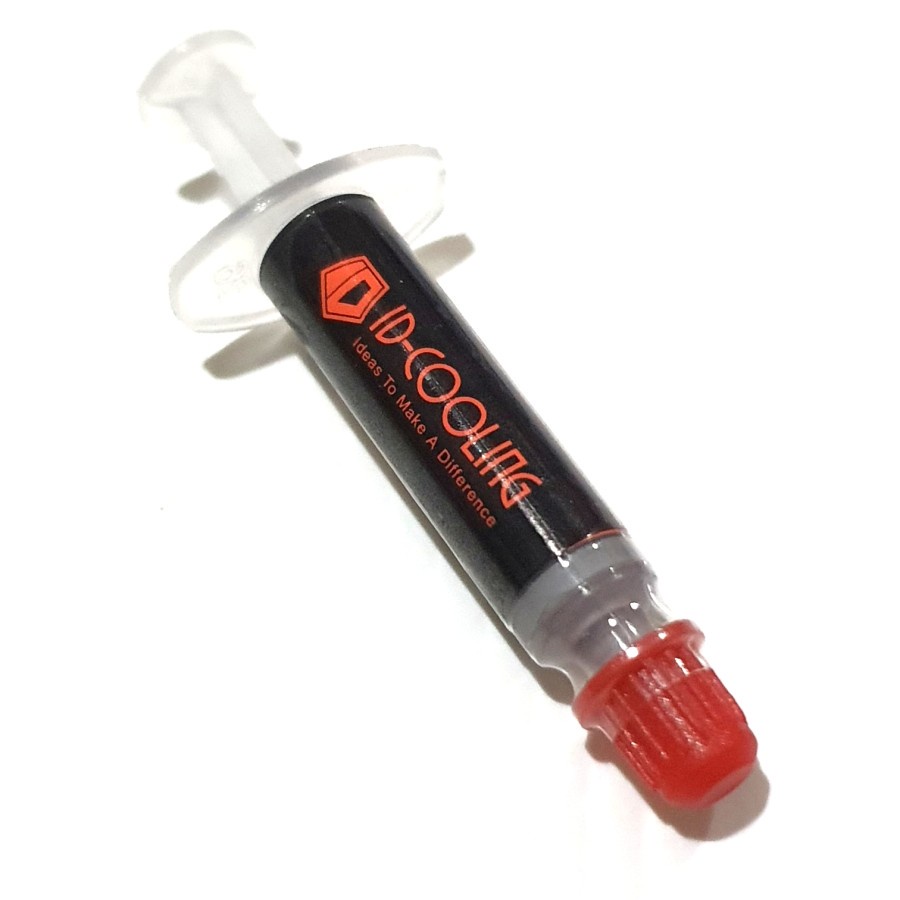
4. ID-Cooling TG25

Thermal paste ini memiliki konduktivitas termal 10.5 W/m-K, cukup tinggi di kelasnya.
Dengan harga sekitar Rp 90.000, ID-Cooling TG25 menjadi pilihan menarik untuk kamu yang butuh performa lebih maksimal.

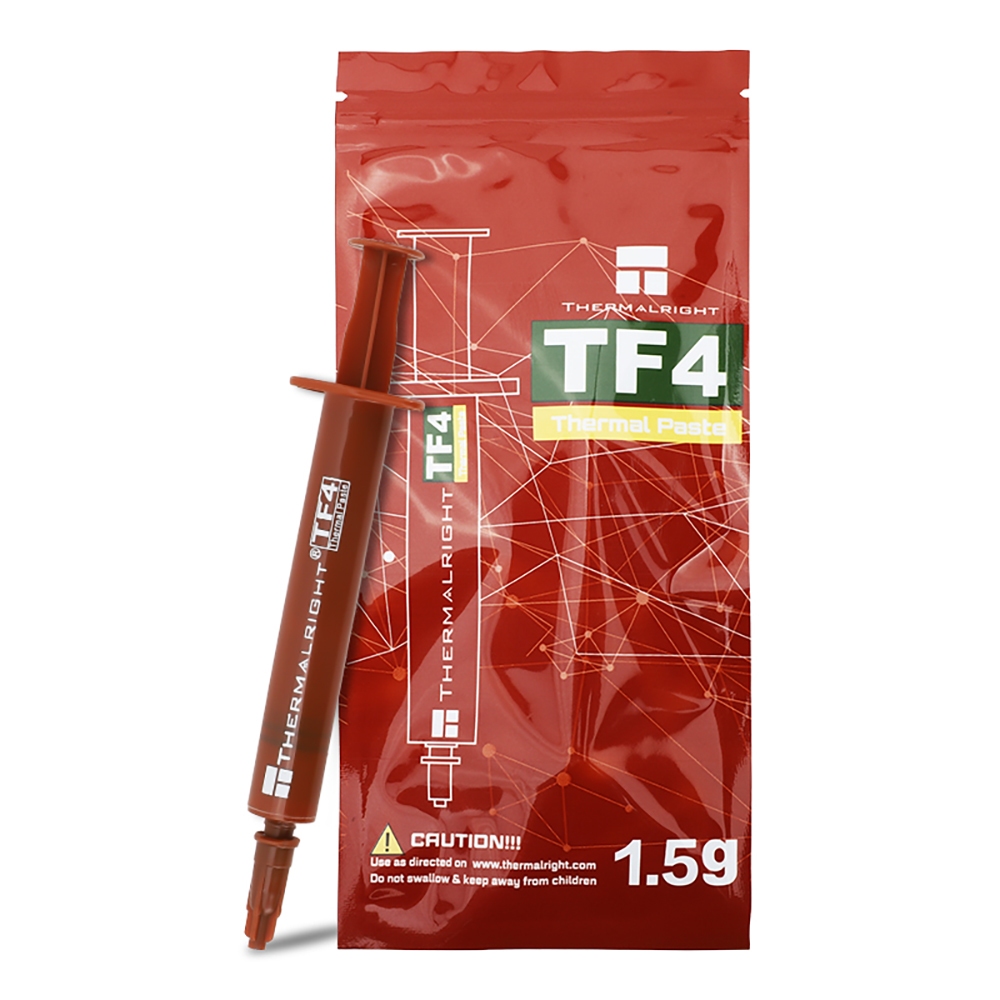
5. Thermalright TF4

Dengan harga sekitar Rp 85.000, TF4 punya performa impresif untuk ukuran budget thermal paste. Dikenal memiliki daya sebar yang bagus dan konduktivitas yang konsisten.


Kenapa Cleaning dan Repasta Itu Penting?

Thermal paste bukan sekadar pelengkap, tapi komponen krusial dalam menjaga suhu prosesor tetap stabil.

Seiring waktu, pasta bawaan laptop bisa mengering dan kehilangan efektivitasnya.

Hal ini menyebabkan laptop cepat panas, performa menurun, bahkan bisa menyebabkan overheat yang merusak komponen internal.

Maintenance seperti cleaning kipas dan repasting wajib dilakukan secara berkala (idealnya setiap 6–12 bulan), terutama jika laptop sering dipakai untuk kerja berat, gaming, atau rendering.

Mau Cleaning Sendiri, Boleh Tapi Hati-Hati!

Melakukan cleaning dan repasta laptop sebenarnya bisa dilakukan sendiri di rumah, terutama jika kamu sudah terbiasa membongkar perangkat elektronik.

Namun, perlu diingat bahwa proses ini cukup sensitif.

Salah membuka casing, menjatuhkan sekrup ke motherboard, atau salah mengoleskan thermal paste bisa berakibat fatal—mulai dari kerusakan komponen, laptop tidak mau menyala, hingga kerusakan permanen pada sistem pendingin.

Karena itulah, jika kamu ragu atau belum berpengalaman, lebih baik percayakan proses maintenance ini kepada teknisi profesional agar lebih aman dan hasilnya maksimal.


Mau Cleaning atau Repasta Laptop dengan Aman dan Profesional?
Ke Net Computer Depok Aja!

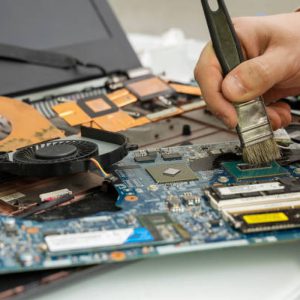
Daripada repot bongkar sendiri dan berisiko salah pasang, serahkan proses cleaning dan repasta laptop kamu ke tim teknisi Net Computer Depok.

Kami menggunakan thermal paste berkualitas dan proses yang aman untuk semua tipe laptop, termasuk MacBook, laptop gaming, hingga ultrabook.

Datang langsung ke toko kami di Depok
Atau hubungi kami via WhatsApp untuk booking cleaning service

Chat Via Admin

Laptop lebih adem, performa maksimal, dan tahan lama?
Net Computer solusinya!

ARTIKEL TERKAIT