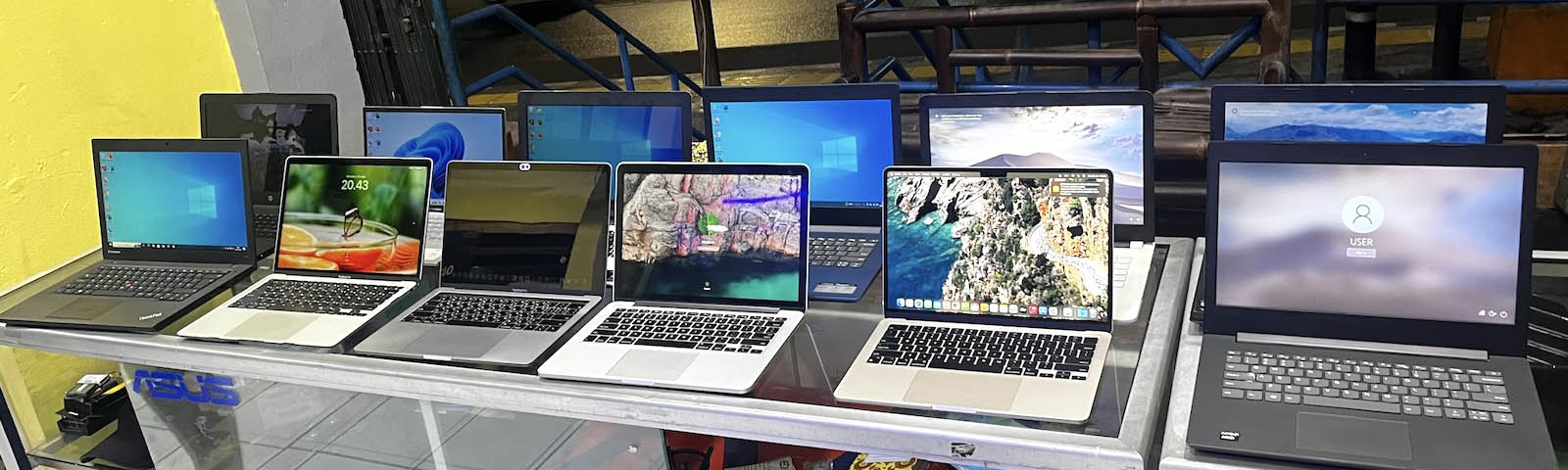
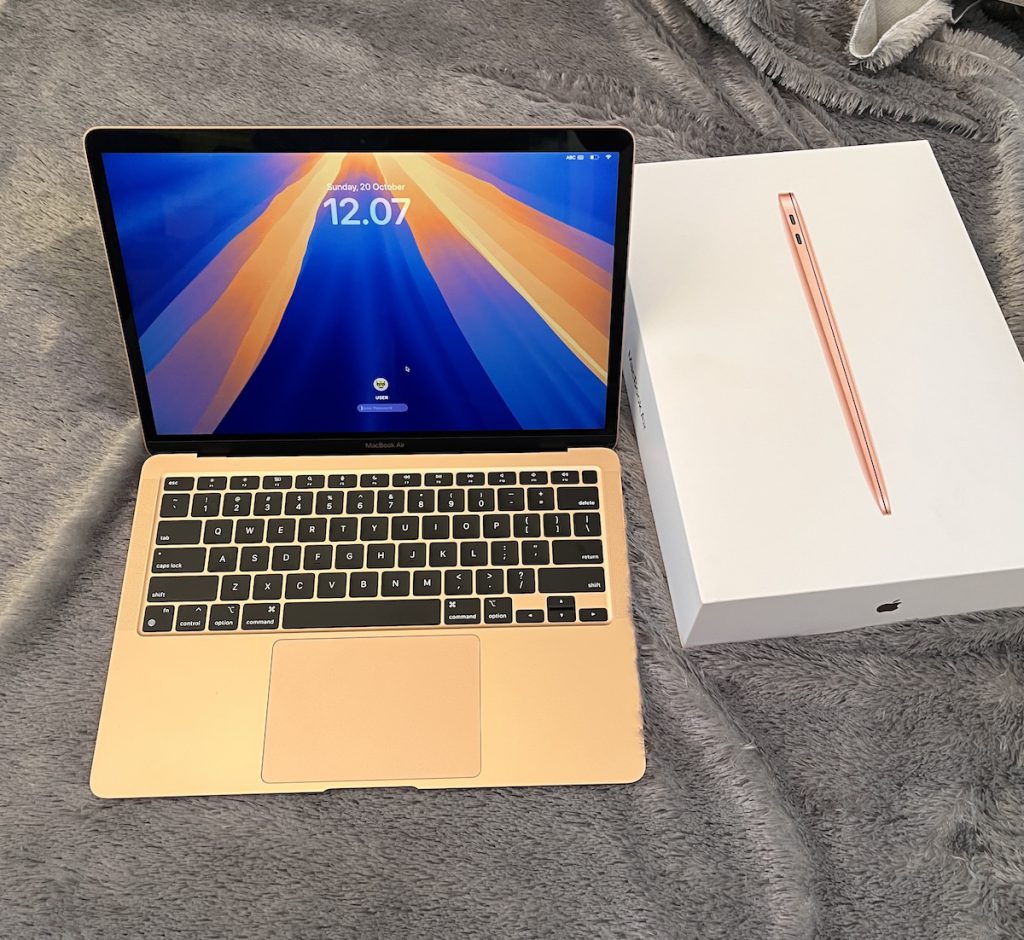
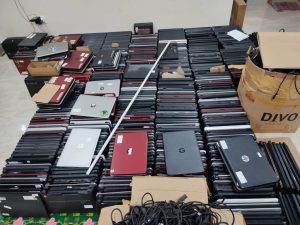
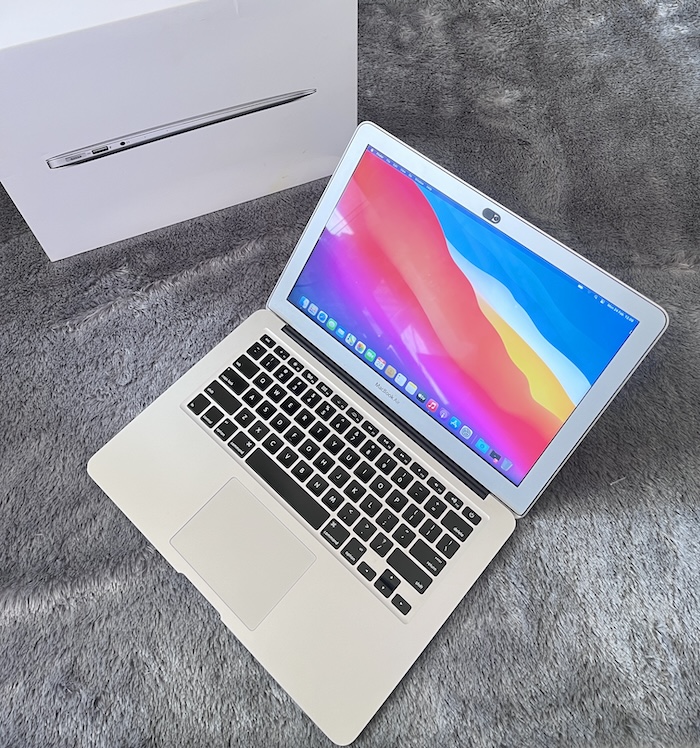
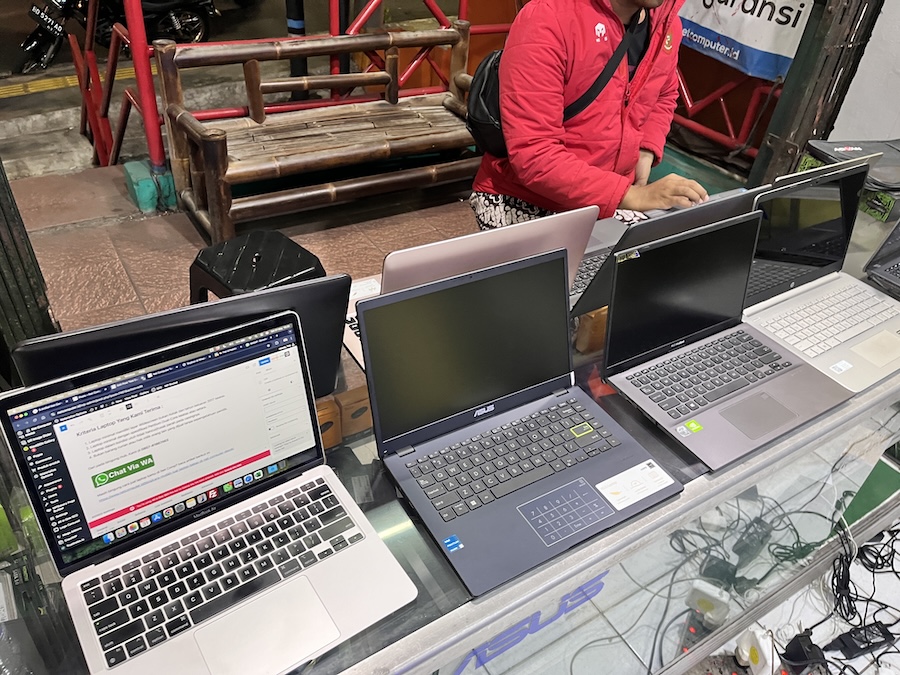
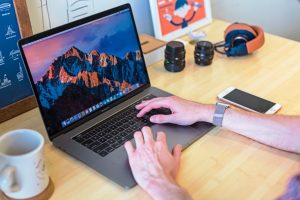
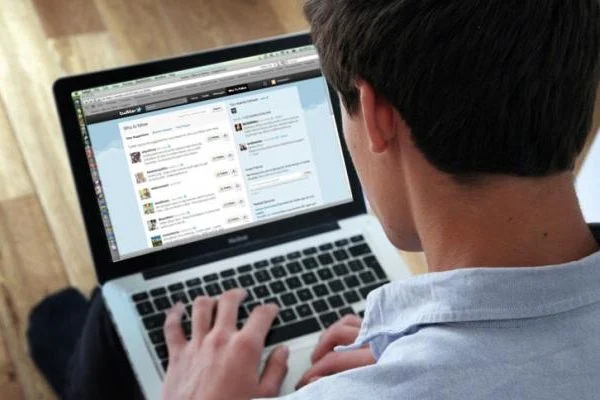
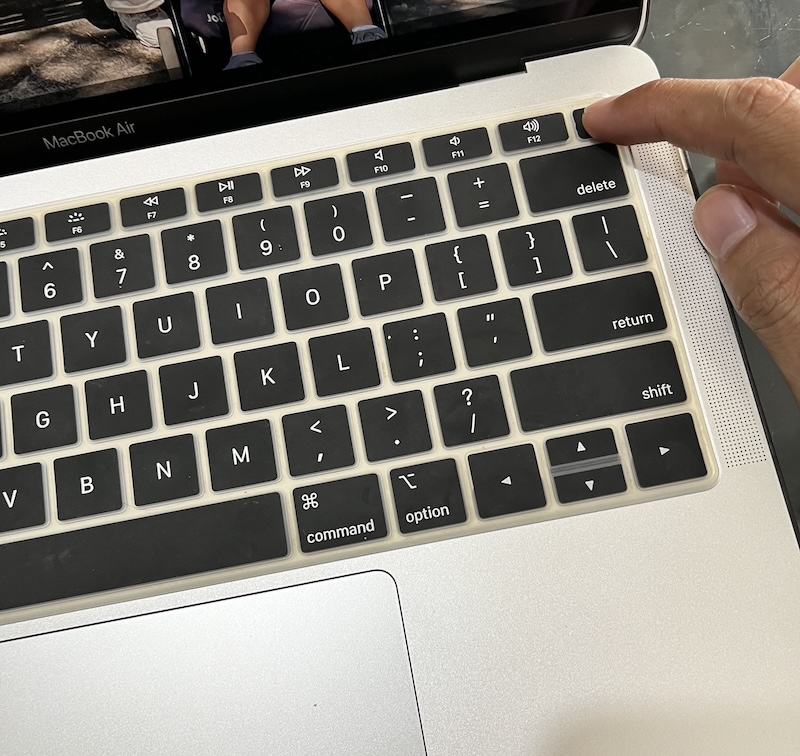
Kami menerima penjualan MacBook bekas, Macbook Second,
Silahkan Kontak kami di Store :
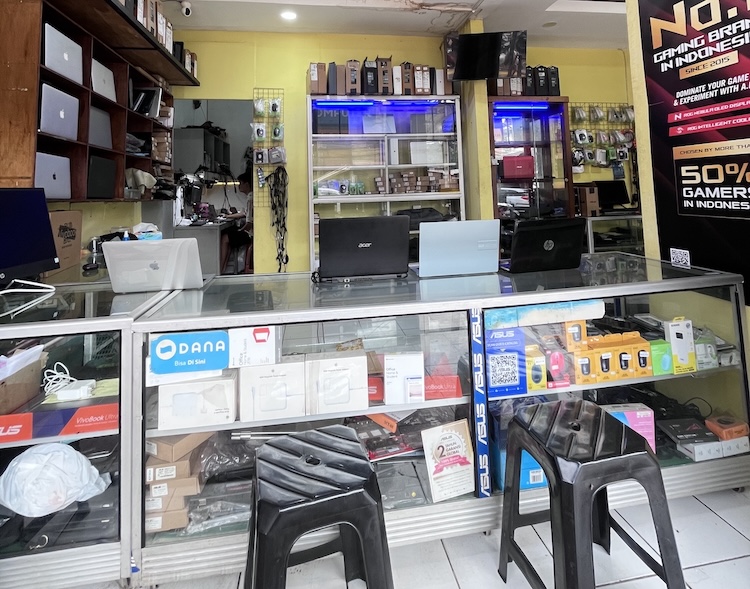
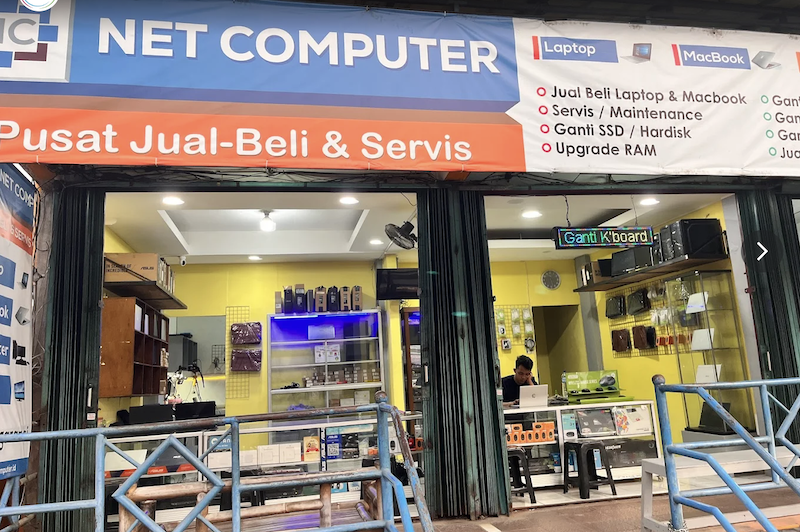
Net Computer Depok – Alamat : Ruko Satria I Lantai 2, Jl. Akses UI No. 24 Kelapa Dua Depok WA : 0857 8186 7463
Di Beli MacBook Second Bekas Dengan Harga Tinggi
Jual Beli MacBook Pro, MacBook Air, iMac
Kami menerima penjualan Apple Product Second, iMac Second, MacBook bekas, MacBook Pro bekas
Dengan harga yang layak, bagi siapa saja yang akan menjual Mac bekas, MacBook bekas, MacBook Pro bekas bisa langsung menghubungi kami.
MENERIMA PENJUALAN DENGAN SYSTEM TUKAR – TAMBAH Macbook
MacBook bekas, tukar tambah MacBook Pro bekas Untuk informasi lebih lanjut mengenai Jual Beli Mac bekas, Jual Beli MacBook bekas, Jual Beli MacBook Pro bekas,
tukar tambah MacBook bekas dan MacBook Pro dengan Product Apple terbaru bisa langsung menghubungi kami
ika kamu punya MacBook bekas yang sudah tidak terpakai, jangan dibiarkan begitu saja—jual ke Net Computer Depok dan dapatkan harga terbaik sesuai kondisi unitmu.
Proses cepat, tanpa ribet, dan bisa COD langsung di toko kami.
Ingin tahu proses penjualan atau servis sebelum dijual? Cek juga layanan kami di halaman servis laptop dan komputer. Untuk info stok terbaru dan penawaran menarik, follow Instagram kami di @netcomputerid.
Menjual laptop dengan cepat membutuhkan persiapan yang matang dan strategi yang efektif.
Berikut adalah langkah-langkah yang dapat membantu Anda menjual laptop Anda dengan cepat:
1. Siapkan Laptop dengan Baik
Langkah pertama adalah memastikan laptop dalam kondisi yang baik dan menarik bagi calon pembeli. Pastikan tidak ada kerusakan fisik yang signifikan dan semua komponen berfungsi dengan baik. Periksa layar, keyboard, touchpad, port, dan baterai untuk memastikan semuanya bekerja dengan baik.
2. Bersihkan Laptop
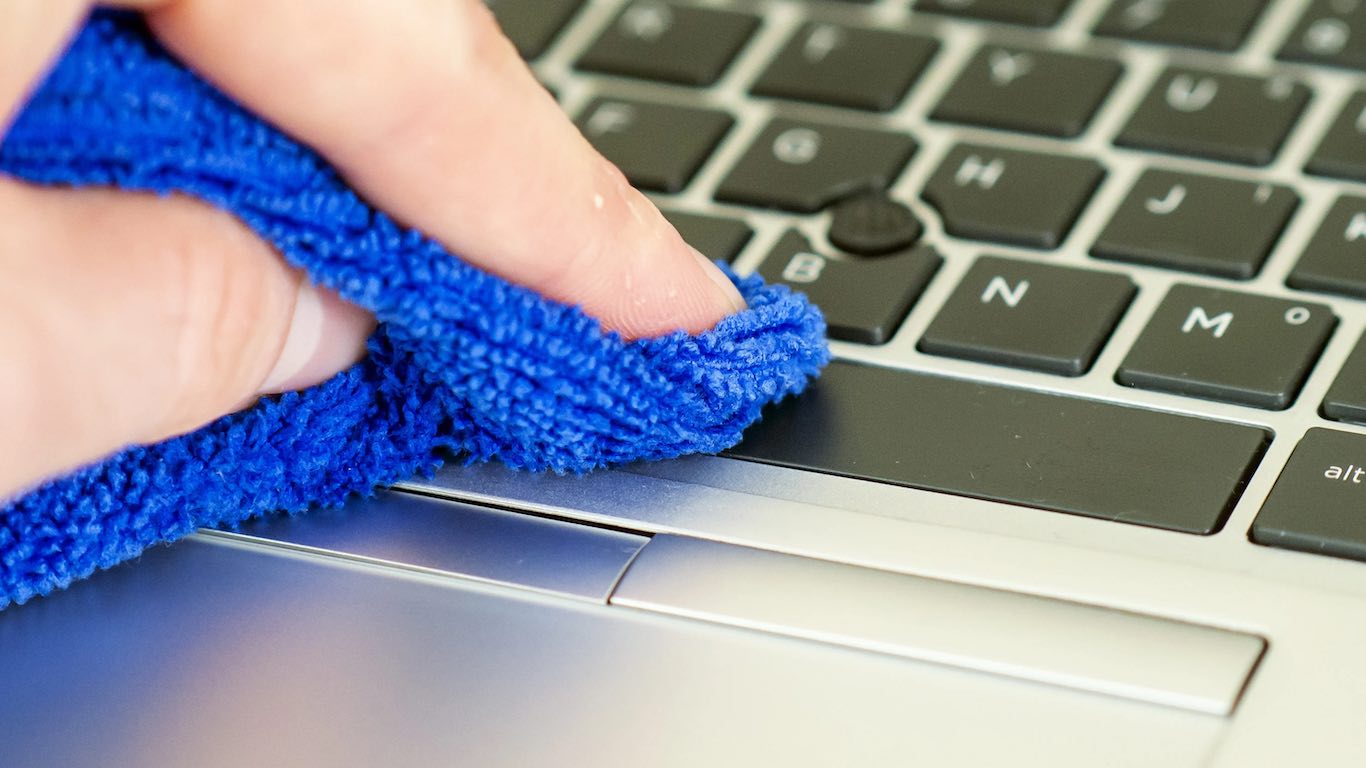
Membersihkan laptop secara menyeluruh dapat meningkatkan daya tariknya. Gunakan kain microfiber untuk membersihkan layar dan casing luar laptop. Gunakan udara bertekanan untuk membersihkan debu dari keyboard dan area ventilasi.
Pastikan laptop terlihat bersih dan rapi, karena tampilan yang menarik dapat membuat calon pembeli lebih tertarik.
3. Kosongkan Data dan Instal Ulang Sistem Operasi
Sebelum menjual laptop, sangat penting untuk menghapus semua data pribadi Anda. Backup data penting ke perangkat penyimpanan eksternal atau cloud, lalu lakukan penghapusan data secara menyeluruh. Setelah itu, instal ulang sistem operasi untuk memastikan laptop kembali ke pengaturan pabrik.
Ini juga memberikan kesan bahwa laptop Anda siap digunakan tanpa masalah software.
4. Siapkan Kelengkapan Laptop
Kelengkapan laptop dapat menambah nilai jual.
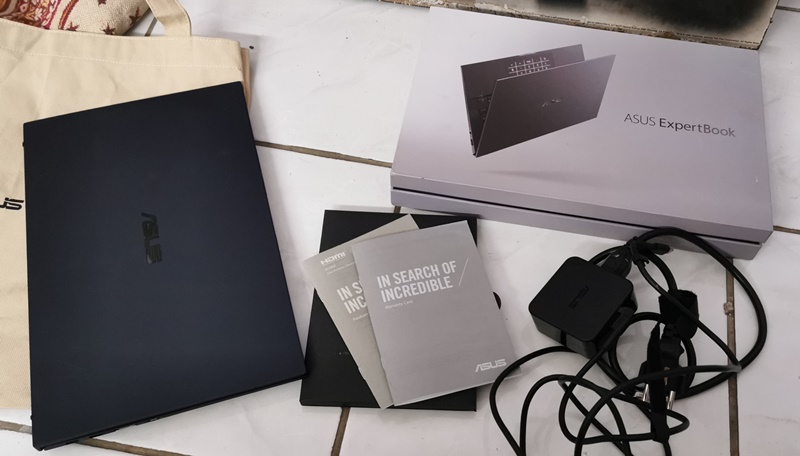
Pastikan Anda menyertakan semua aksesoris yang datang bersama laptop saat pertama kali dibeli, seperti charger, kotak asli, manual, dan CD/DVD instalasi (jika ada).
Jika Anda masih memiliki kuitansi pembelian dan kartu garansi, sertakan juga sebagai bukti kepemilikan dan kondisi laptop yang terawat.
5. Tentukan Harga yang Kompetitif
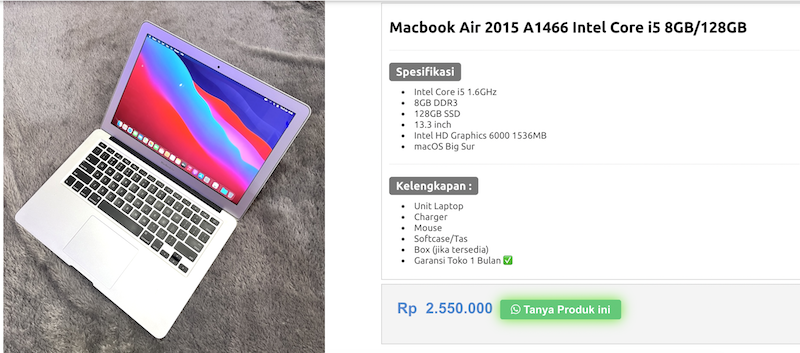
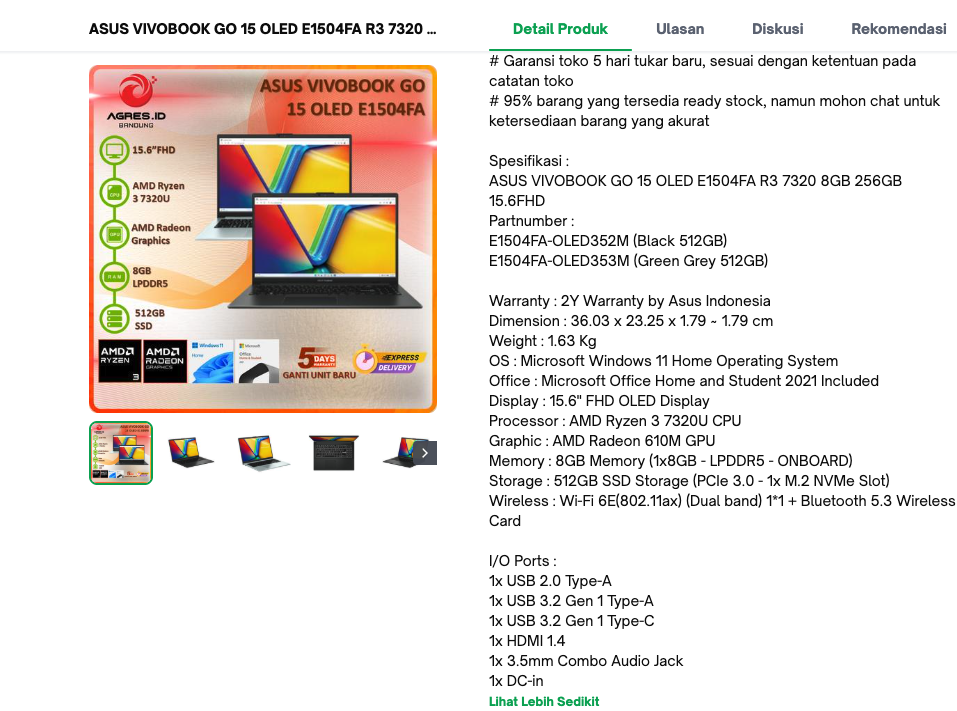
Melakukan riset pasar untuk menentukan harga yang wajar dan kompetitif. Anda bisa memeriksa harga laptop serupa di situs jual beli online atau marketplace. Menawarkan harga yang kompetitif dapat menarik lebih banyak pembeli dan mempercepat proses penjualan.
6. Buat Deskripsi yang Menarik
Buatlah deskripsi produk yang jelas dan menarik. Sertakan informasi tentang spesifikasi laptop, kondisi fisik, kelengkapan, serta alasan penjualan.
Tambahkan foto-foto berkualitas tinggi yang menunjukkan kondisi laptop dari berbagai sudut. Deskripsi yang informatif dan jujur akan membantu calon pembeli mendapatkan gambaran yang jelas tentang produk yang Anda jual.
7. Pilih Platform Penjualan yang Tepat
Pilih platform penjualan yang sesuai dengan kebutuhan Anda.
Media Sosial: Facebook Marketplace, Instagram, atau grup jual beli di Facebook.
Toko Elektronik/Komputer Bekas: Anda bisa menghubungi toko-toko yang menjual barang elektronik/komputer/laptop bekas untuk menanyakan apakah mereka tertarik membeli laptop Anda.
8. Promosikan Penjualan Anda
Promosikan penjualan laptop Anda dengan memanfaatkan berbagai saluran. Bagikan iklan penjualan di media sosial, grup chatting, atau forum-forum yang relevan. Semakin banyak orang yang tahu tentang penjualan Anda, semakin besar peluang laptop Anda terjual dengan cepat.
9. Tanggapi Pertanyaan dengan Cepat dan Ramah
Tanggapi pertanyaan calon pembeli dengan cepat dan ramah. Berikan informasi yang mereka butuhkan dan bersikap profesional. Layanan yang baik dapat meningkatkan kepercayaan pembeli dan mempercepat proses transaksi.
10. Persiapkan untuk Transaksi
Setelah menemukan pembeli, persiapkan untuk transaksi. Jika transaksi dilakukan secara langsung, pilih tempat yang aman dan nyaman.
Jika melalui pengiriman, pastikan Anda mengemas laptop dengan aman untuk mencegah kerusakan selama pengiriman.
Dengan mengikuti langkah-langkah di atas, Anda dapat meningkatkan peluang untuk menjual laptop Anda dengan cepat dan mendapatkan harga yang sesuai.
Persiapan yang matang dan pendekatan yang profesional akan membantu Anda menarik calon pembeli dan menyelesaikan transaksi dengan lancar.
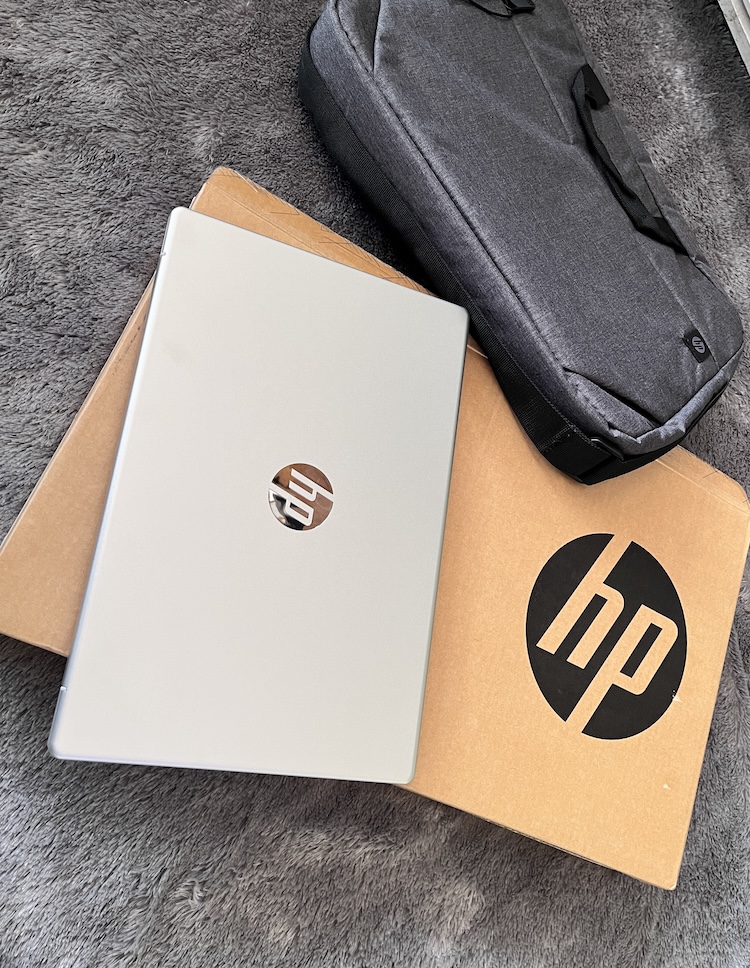
Jika Anda ingin menjual laptop bekas atau jual macbook bekas dengan cepat, kami dari Net Computer menerima jual beli laptop dan mac second. Proses cepat, jujur dan mudah.
Kunjungi kami atau hubungi kami melalui WA dibawah ini :
Proses tukar tambah di Net Computer sangat mudah dan cepat. Anda cukup membawa laptop lama Anda ke toko kami, dan tim kami akan membantu menilai nilai tukarnya dengan transparan.
Nilai Tukar yang Kompetitif
Kami menawarkan nilai tukar yang kompetitif untuk laptop lama Anda, membantu mengurangi biaya pembelian laptop baru secara signifikan.
Pilihan Laptop Berkualitas
Net Computer memiliki berbagai pilihan laptop terbaru dari berbagai merek terkenal. Anda dapat memilih laptop yang sesuai dengan kebutuhan dan anggaran Anda.
Layanan Pelanggan Profesional
Tim kami terdiri dari tenaga ahli yang siap memberikan saran dan solusi terbaik untuk kebutuhan teknologi Anda. Kami memastikan Anda mendapatkan layanan yang ramah dan profesional.
Proses Tukar Tambah Laptop di Net Computer
Kunjungi Toko Kami
Bawa laptop lama Anda ke salah satu cabang Net Computer terdekat. Kami juga menyediakan layanan penilaian online untuk kemudahan Anda.
Penilaian oleh Ahli
Tim teknisi kami akan melakukan inspeksi menyeluruh terhadap laptop Anda untuk menilai kondisi dan menentukan nilai tukarnya dengan adil.
Penawaran Tukar Tambah
Setelah penilaian, kami akan memberikan penawaran tukar tambah yang kompetitif. Jika Anda setuju, nilai tukar tersebut akan digunakan sebagai potongan harga untuk pembelian laptop baru.
Pilih Laptop Baru
Pilih dari berbagai pilihan laptop baru yang tersedia di toko kami. Tim kami akan membantu Anda menemukan laptop yang paling sesuai dengan kebutuhan dan anggaran Anda.
Transaksi Selesai
Setelah memilih laptop baru, lakukan pembayaran selisih harga (jika ada), dan bawa pulang laptop baru Anda. Prosesnya cepat dan efisien, memastikan Anda mendapatkan perangkat baru tanpa repot.
.
.
Mengapa Memilih Net Computer untuk Tukar Tambah Laptop?
Transparansi dan Kejujuran
Kami memberikan penilaian yang jujur dan transparan untuk setiap laptop yang dibawa untuk tukar tambah.
Harga Kompetitif
Kami menawarkan harga yang kompetitif untuk laptop baru, membuat proses tukar tambah semakin menguntungkan.
Layanan Purna Jual
Net Computer juga menyediakan layanan purna jual yang handal, termasuk garansi dan dukungan teknis, memastikan Anda mendapatkan pengalaman yang memuaskan dengan laptop baru Anda.
Program tukar tambah laptop di Net Computer Depok adalah solusi praktis buat kamu yang ingin upgrade tanpa perlu repot jual laptop sendiri. Kami menerima laptop dan MacBook bekas segala kondisi, lalu kamu bisa langsung memilih unit pengganti dari koleksi produk laptop second berkualitas yang tersedia.
Jika laptop lamamu mengalami kerusakan ringan, kami juga menyediakan layanan servis dan upgrade laptop untuk memperbaikinya sebelum ditukar.
Mau tahu stok terbaru dan promo menarik? Yuk follow Instagram kami di @netcomputerid!
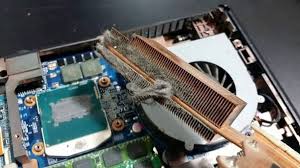
Laptop yang kita gunakan sehari-hari rentan terhadap penumpukan debu dan kotoran yang dapat mengganggu kinerja serta memperpendek umur komponen di dalamnya.
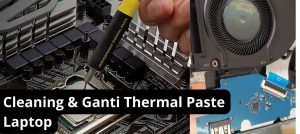
Net Computer hadir untuk memberikan solusi dengan layanan cleaning dan ganti thermal paste pada laptop, memastikan perangkat laptop Anda tetap dalam kondisi optimal
.
.
Mengapa Cleaning dan Ganti Thermal Paste Penting?
Meningkatkan Kinerja: Debu yang menumpuk di dalam laptop dapat menghambat aliran udara, menyebabkan laptop cepat panas dan memperlambat kinerjanya.
Pembersihan secara rutin membantu menjaga suhu laptop tetap stabil.
Mencegah Kerusakan: Thermal paste yang sudah lama dan kering tidak dapat menghantarkan panas dengan baik.
Penggantian thermal paste secara berkala sangat penting untuk mencegah overheat yang bisa merusak komponen vital seperti CPU dan GPU.
Memperpanjang Umur Laptop: Perawatan yang baik, termasuk pembersihan dan penggantian thermal paste, dapat memperpanjang usia laptop Anda, membuatnya bertahan lebih lama dan bekerja dengan efisien.
.
Proses Layanan Kami
Inspeksi Awal: Tim teknisi kami akan melakukan inspeksi awal untuk mengetahui kondisi laptop Anda dan menentukan area yang membutuhkan perhatian khusus.
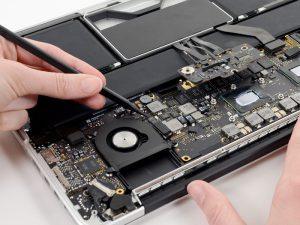
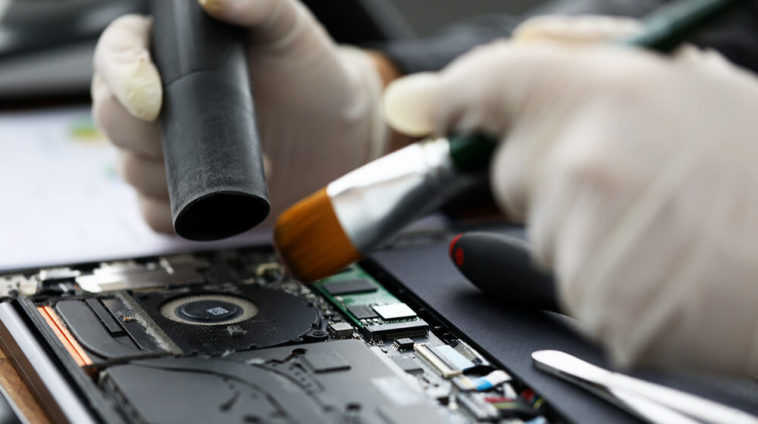
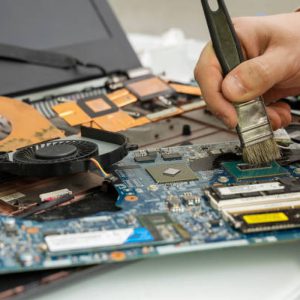
Pembersihan Menyeluruh: Kami membersihkan setiap bagian laptop, termasuk kipas, heatsink, dan komponen internal lainnya, dengan alat khusus yang aman dan efektif.
Penggantian Thermal Paste: Setelah pembersihan, kami akan mengganti thermal paste yang lama dengan yang baru dan berkualitas tinggi, memastikan penghantaran panas yang maksimal.
Uji Kinerja: Setelah semua proses selesai, kami akan melakukan uji kinerja untuk memastikan laptop Anda berjalan dengan suhu yang lebih rendah dan kinerja yang optimal.
Mengapa Memilih Net Computer?
Profesional dan Berpengalaman: Tim kami terdiri dari teknisi yang berpengalaman dan terlatih, memastikan setiap layanan dilakukan dengan standar tinggi.
Alat dan Bahan Berkualitas: Kami menggunakan alat pembersih yang aman dan thermal paste berkualitas tinggi untuk hasil terbaik.
Layanan Cepat dan Efisien: Kami memahami pentingnya laptop dalam aktivitas sehari-hari Anda, oleh karena itu kami berkomitmen memberikan layanan yang cepat tanpa mengorbankan kualitas.
Proses pengerjaan cleaning dan repaste di Net Computer relatif singkat hanya sekitar 1-2 jam saja (bisa ditunggu).
Hubungi Kami
Jika laptop Anda mulai panas dan kinerjanya menurun, jangan ragu untuk menghubungi Net Computer.
Kami siap membantu menjaga laptop Anda tetap dalam kondisi terbaik.
Alamat: Ruko Satria I Lantai 2 Jl. Komjen. Pol. M.Jasin No.24 Kelapa Dua Depok
Telepon: (021) 228-23261 / 085781867463
Kesimpulan
Melakukan cleaning dan penggantian thermal paste secara rutin bisa mencegah laptop cepat panas dan menjaga performa tetap optimal.
Di Net Computer Depok, kami menyediakan jasa pembersihan total dan ganti thermal paste untuk berbagai jenis laptop, termasuk laptop gaming dan ultrabook.
Jika kamu merasa laptop sudah tidak nyaman dipakai atau sering bermasalah, kamu juga bisa jual laptop atau MacBook bekas ke kami dengan proses cepat.
Atau cek produk laptop seken yang sudah dibersihkan dan dioptimalkan, siap pakai untuk kebutuhan harianmu.
Jangan lupa follow @netcomputerid di Instagram untuk lihat stok terbaru dan tips servis lainnya.
Laptop telah menjadi bagian integral dari kehidupan modern kita.
Baik itu untuk pekerjaan, pendidikan, atau hiburan, kita mengandalkan perangkat ini untuk menjalankan sebagian besar aktivitas sehari-hari kita.
Namun, seperti semua perangkat elektronik, laptop juga membutuhkan perawatan berkala agar tetap berfungsi dengan baik.
Salah satu aspek perawatan yang seringkali diabaikan adalah servis rutin.
Meskipun mungkin terdengar sepele, servis laptop secara teratur dapat memperpanjang umur perangkat Anda dan mencegah masalah yang mungkin timbul di kemudian hari.
Pertanyaan yang sering diajukan adalah seberapa sering kita harus melakukan servis laptop?
Faktor yang Mempengaruhi Frekuensi Servis
Penggunaan: Jumlah waktu yang dihabiskan menggunakan laptop dapat memengaruhi seberapa cepat perangkat itu mengalami keausan dan penurunan kinerja.
Jika Anda menggunakan laptop Anda untuk pekerjaan berat seperti pengeditan video atau pemrograman, mungkin Anda perlu melakukan servis lebih sering daripada mereka yang hanya menggunakan laptop untuk tugas-tugas ringan seperti browsing web dan menulis email.
Lingkungan: Lingkungan tempat Anda menggunakan laptop juga berperan penting.
Jika Anda sering menggunakan laptop di tempat-tempat berdebu atau berhawa lembab, kemungkinan besar laptop Anda akan lebih rentan terhadap masalah seperti penumpukan debu atau kerusakan akibat kelembaban.
Lingkungan yang bersih dan kering akan membantu menjaga kondisi laptop Anda.
Perawatan Mandiri: Bagaimana Anda merawat laptop Anda sendiri juga akan memengaruhi seberapa sering Anda perlu melakukan servis profesional.
Membersihkan debu secara teratur, menjaga laptop tetap terhindar dari cairan, dan memastikan ventilasi tidak terhalang dapat membantu mencegah masalah yang mungkin memerlukan servis lebih lanjut.
.
Rekomendasi Umum
Meskipun tidak ada aturan baku tentang seberapa sering Anda harus melakukan servis laptop, beberapa rekomendasi umum dapat membantu Anda menentukan jadwal yang tepat:
Servis Setiap 6-12 Bulan: Untuk penggunaan normal, disarankan untuk melakukan servis laptop Anda setiap 6 hingga 12 bulan. Servis ini meliputi pembersihan dalam, penggantian pasta thermal pada prosesor dan pendinginnya, serta pengecekan umum terhadap komponen-komponen kunci seperti baterai dan kipas pendingin.
Servis Lebih Sering untuk Penggunaan Intensif: Jika Anda menggunakan laptop Anda untuk tugas-tugas yang membutuhkan daya komputasi tinggi atau dalam lingkungan yang menantang, pertimbangkan untuk melakukan servis lebih sering, mungkin setiap 3-6 bulan.
Perhatikan Tanda-tanda Masalah: Jika laptop mulai menunjukkan gejala seperti panas berlebih, kinerja yang menurun, atau bunyi aneh, segera lakukan servis meskipun belum waktunya menurut jadwal rutin..
Apa Saja yang perlu di periksa/servis pada Laptop?
Servis rutin laptop adalah serangkaian tindakan perawatan yang dilakukan secara berkala untuk menjaga kinerja dan keandalan perangkat.
Berikut adalah beberapa servis rutin yang biasanya dilakukan:
Pembersihan Fisik: Debu, kotoran, dan sisa-sisa lainnya dapat menumpuk di permukaan luar dan dalam laptop.
Membersihkan permukaan luar laptop dengan kain lembut dan menggunakan kompres udara untuk membersihkan celah-celah dan ventilasi dapat membantu mencegah penumpukan yang dapat menyebabkan overheating.
Untuk info lebih lengkap bisa dibaca di sini : Panduan Cara Membersihkan Laptop dengan Baik dan Benar
Pembersihan Dalam: Masuknya debu ke dalam laptop dapat menyebabkan penumpukan yang dapat mengganggu pendinginan dan kinerja komponen.
Pembersihan dalam meliputi membersihkan kipas pendingin, heatsink, dan ventilasi dengan hati-hati menggunakan kompres udara atau vakum khusus.
Penggantian Pasta Thermal: Pasta thermal digunakan untuk mengisi celah antara prosesor dan heatsink untuk memfasilitasi transfer panas yang efisien.
Seiring waktu, pasta thermal dapat mengering atau menipis, sehingga mengurangi efisiensi pendinginan. Penggantian pasta thermal secara teratur, biasanya setiap 1-2 tahun, diperlukan untuk memastikan kinerja pendinginan yang optimal.
Info mengenai penggantian thermal paste bisa dibaca disini : Jasa Cleaning dan Ganti Thermal Paste Laptop
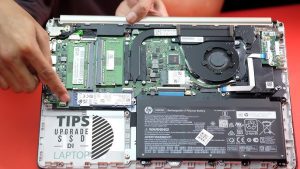
Pemeriksaan Hardware: Servis rutin juga melibatkan pemeriksaan umum terhadap hardware laptop, termasuk memeriksa kesehatan baterai, kondisi hard drive, koneksi kabel internal, dan kondisi umum komponen seperti RAM dan kartu grafis.
Ini dapat membantu mendeteksi masalah potensial sebelum mereka menjadi lebih serius.
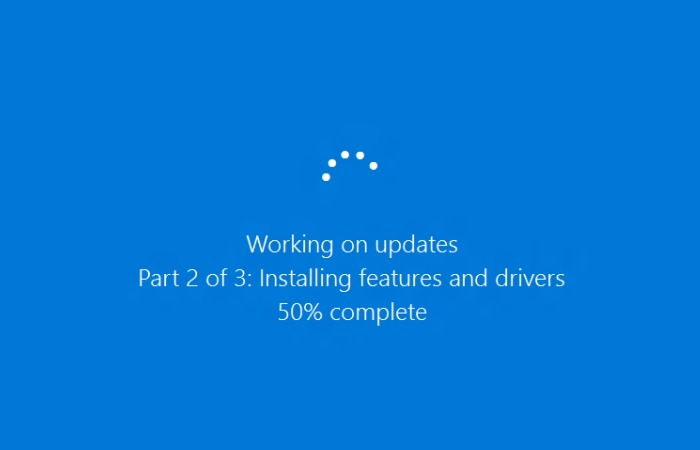
Update Perangkat Lunak: Menginstal update sistem operasi, driver perangkat keras, dan perangkat lunak aplikasi adalah bagian penting dari servis rutin.
Update ini tidak hanya memperbaiki bug dan kerentanan keamanan, tetapi juga dapat meningkatkan kinerja dan stabilitas sistem.
Optimasi Performa: Mengoptimalkan pengaturan sistem, menghapus file sementara dan program yang tidak perlu, serta melakukan defragmentasi hard drive atau trim SSD juga merupakan bagian dari servis rutin yang dapat meningkatkan kinerja dan responsifitas laptop.
Backup Data: Meskipun bukan servis teknis langsung, melakukan backup data secara teratur adalah bagian penting dari perawatan laptop.
Ini dapat membantu melindungi data berharga Anda dari kehilangan akibat kegagalan hardware atau serangan malware.
Perbaikan dan Penggantian Komponen: Jika servis rutin mengungkapkan masalah hardware yang serius atau komponen yang rusak, perbaikan atau penggantian komponen mungkin diperlukan. Ini termasuk penggantian baterai yang aus, hard drive yang rusak, atau kipas pendingin yang mati.
Kesimpulan
Servis laptop secara teratur adalah bagian penting dari perawatan yang harus dilakukan oleh pemilik laptop.
Meskipun frekuensi servis dapat bervariasi tergantung pada penggunaan dan lingkungan, melakukan servis setiap 6-12 bulan adalah rekomendasi umum yang bisa diikuti.
Lebih penting lagi, perhatikan tanda-tanda masalah dan tanggapi dengan cepat untuk mencegah kerusakan yang lebih serius pada laptop Anda.
Dengan melakukan servis secara teratur, Anda dapat memperpanjang umur perangkat Anda dan memastikan kinerjanya tetap optimal dalam jangka panjang.
Nah jika Anda membutuhkan jasa servis rutin untuk laptop Anda, Kami dari Net Computer menawarkan layanan jasa perbaikan dan perawatan laptop
Hubungi kami untuk informasi lebih lanjut melalui tombol dibawah ini
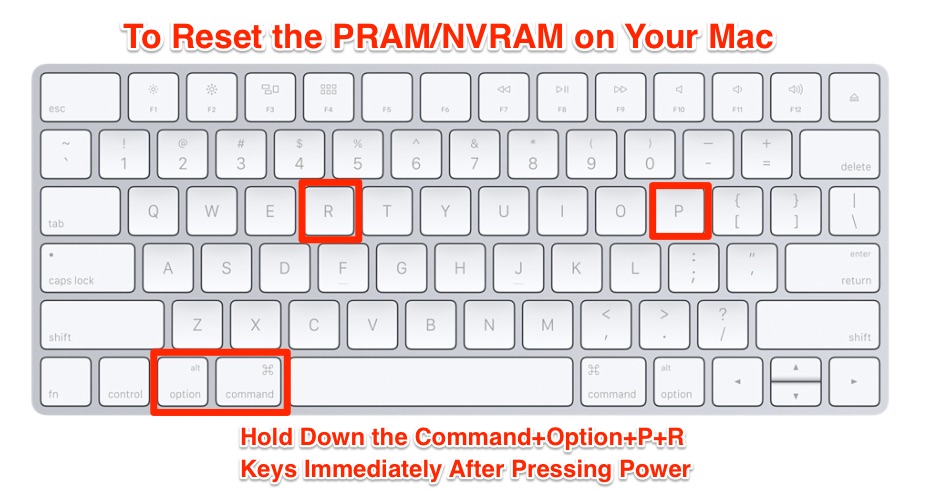
Non-Volatile Random-Access Memory (NVRAM) pada MacBook adalah tempat penyimpanan kecil yang menyimpan sejumlah kecil informasi yang harus tetap ada meskipun daya baterai sudah habis atau MacBook dimatikan.
Resetting NVRAM adalah langkah yang bisa membantu memecahkan berbagai masalah, seperti pengaturan yang bermasalah atau perilaku yang tidak diinginkan.
Berikut adalah panduan langkah-demi-langkah tentang cara melakukan reset NVRAM pada MacBook Anda.
Langkah 1: Matikan MacBook Anda
Pastikan MacBook Anda benar-benar dimatikan sebelum memulai proses reset NVRAM. Tekan dan tahan tombol daya hingga MacBook mati sepenuhnya.
Langkah 2: Nyalakan Kembali MacBook
Setelah MacBook dimatikan, tekan tombol daya untuk menyalakannya kembali. Sebelum logo Apple muncul, pastikan untuk melanjutkan ke langkah berikutnya.
Langkah 3: Reset NVRAM
Segera setelah Anda menyalakan MacBook, tekan dan tahan kombinasi tombol berikut selama sekitar 20 detik hingga Anda mendengar bunyi “start-up chime” kedua kali. Tombol yang perlu Anda tekan adalah:
Option (Alt) + Command (⌘) + P + R
Penting untuk diingat bahwa bunyi “start-up chime” mungkin tidak terdengar di MacBook terbaru, tetapi proses reset NVRAM masih berlangsung.
Jika MacBook Anda memiliki Touch Bar, prosesnya sedikit berbeda:
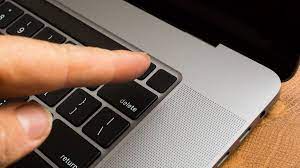
Tekan dan tahan Tombol Daya hingga MacBook dimatikan sepenuhnya. Kemudian, hidupkan kembali MacBook dan segera tekan dan tahan kombinasi Tombol Daya + Command (⌘) + Option (Alt) + P + R.
Langkah 4: Lepaskan Tombol
Setelah melihat logo Apple untuk yang kedua kalinya atau setelah menyentuh tombol NVRAM yang sesuai untuk MacBook dengan Touch Bar, lepaskan tombol-tombol yang sedang Anda tahan.
Langkah 5: Tunggu Proses Selesai
Biarkan MacBook menyala seperti biasa. Setelah proses reset NVRAM selesai, MacBook akan melanjutkan proses booting.
Apakah Anda Perlu Melakukan Reset NVRAM?
Meskipun reset NVRAM dapat membantu memecahkan beberapa masalah, disarankan untuk melakukannya hanya jika diperlukan.
Beberapa tanda bahwa Anda mungkin perlu mereset NVRAM meliputi:
Tidak dapat mengatur preferensi sistem seperti volume suara atau kecerahan layar.
Tombol fungsi pada keyboard MacBook tidak berfungsi sebagaimana mestinya.
Tidak bisa memilih partisi boot saat memulai MacBook.
Masalah lain yang berkaitan dengan pengaturan perangkat keras atau perilaku sistem.
Jika setelah mereset NVRAM masalah Anda tidak terpecahkan, mungkin Anda perlu berkonsultasi dengan dukungan teknis Apple atau membawa MacBook Anda ke tempat service macbook professional.
Dengan mengikuti panduan ini, Anda dapat dengan mudah melakukan reset NVRAM pada MacBook Anda untuk mengatasi masalah pengaturan dan perilaku sistem.