Laptop telah menjadi bagian penting dalam kehidupan kita sehari-hari, baik untuk pekerjaan, belajar, atau hiburan.

Namun, seringkali kita lupa bahwa laptop juga perlu perawatan dan pembersihan rutin agar tetap berfungsi optimal.

Membersihkan laptop bukan hanya untuk menjaga tampilannya, tetapi juga untuk mencegah overheating dan masalah pada komponen lainnya.

Nah Berikut kami berikan informasi langkah-langkah yang tepat untuk membersihkan laptop Anda dengan baik dan benar:

1. Matikan dan Cabut Semua Sumber Daya

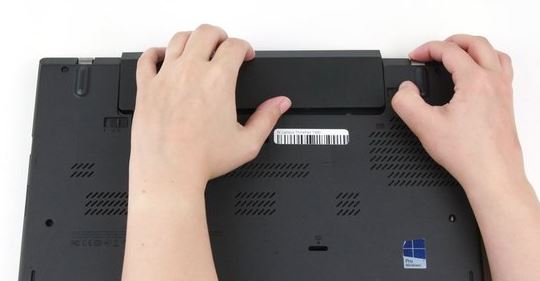
Sebelum memulai proses pembersihan, pastikan untuk mematikan laptop dan mencabut semua sumber daya seperti baterai dan kabel listrik.

Ini akan menghindarkan risiko kerusakan pada perangkat karena arus listrik statis yang mungkin masih ada pada laptop.
.

2. Bersihkan Permukaan Luar

Gunakan kain microfiber lembut dan kering untuk membersihkan permukaan luar laptop dari debu, sidik jari, dan kotoran lainnya.

Hindari menggunakan cairan pembersih langsung pada laptop, karena bisa merusak lapisan permukaan.

Jika diperlukan Anda dapat menambahkan cairan seperti, alkohol, pembersih lensa, atau minyak kayu putih.
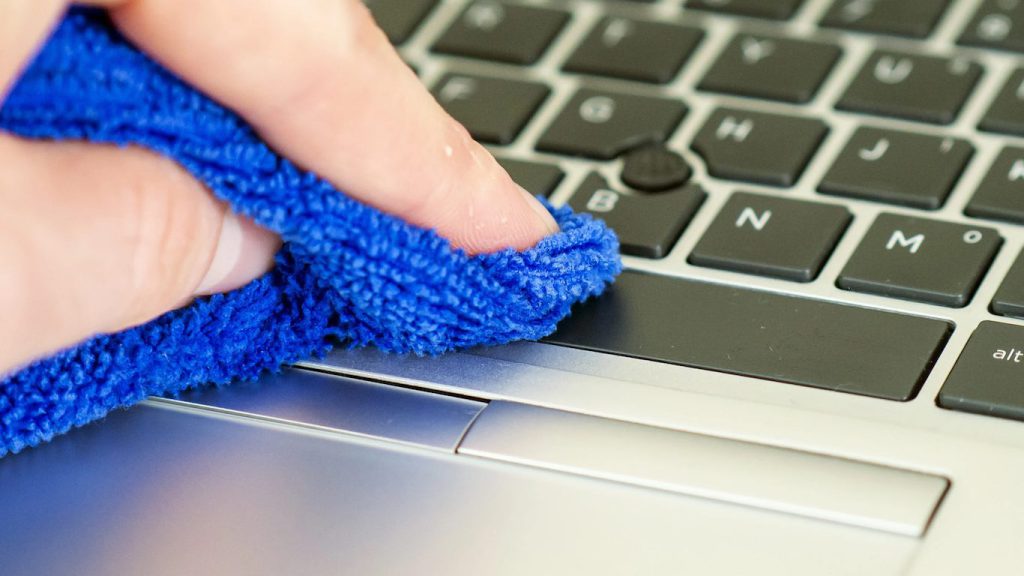
Perlu dingat untuk berhati-hati saat menggosok dan menuangkan cairan pembersih tersebut agar permukaan pada laptop tidak lecet dan terlalu basah.

.

3. Bersihkan Keyboard

Keyboard adalah tempat yang rentan untuk menumpuknya debu dan kotoran.

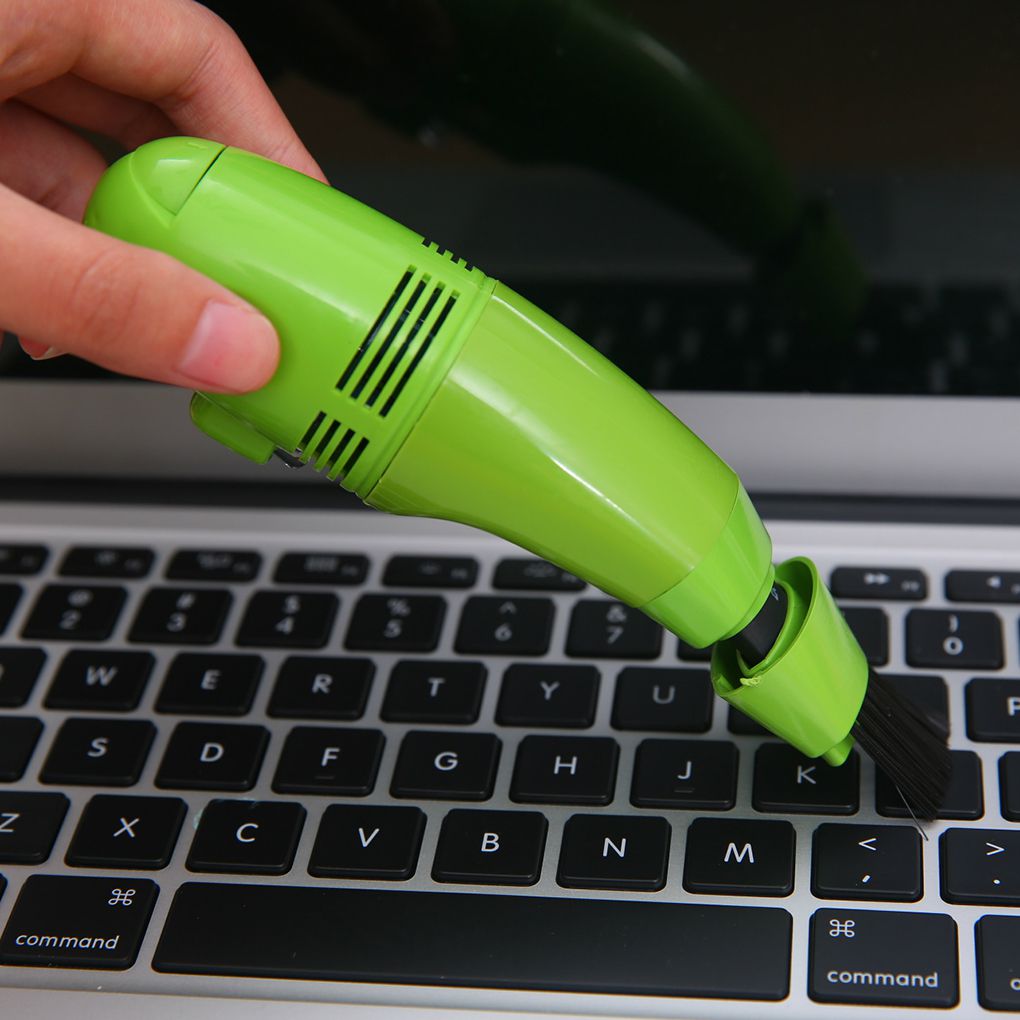
Anda dapat menggunakan alat Vacuum laptop yang banyak dijual di Marketplace atau toko-toko komputer terdekat.

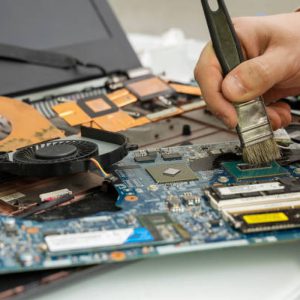
Atau jika tidak ada alat tersebut, cara paling mudah adalah dengan menggunakan kuas lembut untuk membersihkan sela-sela tombol keyboard.

Jika diperlukan, Anda dapat menggunakan cairan pembersih khusus untuk membersihkannya.

Jangan lupa untuk menjaga laptop dalam posisi miring saat membersihkan keyboard untuk menghindari masuknya cairan ke dalam laptop.
.

5. Bersihkan Ventilasi dan Kipas

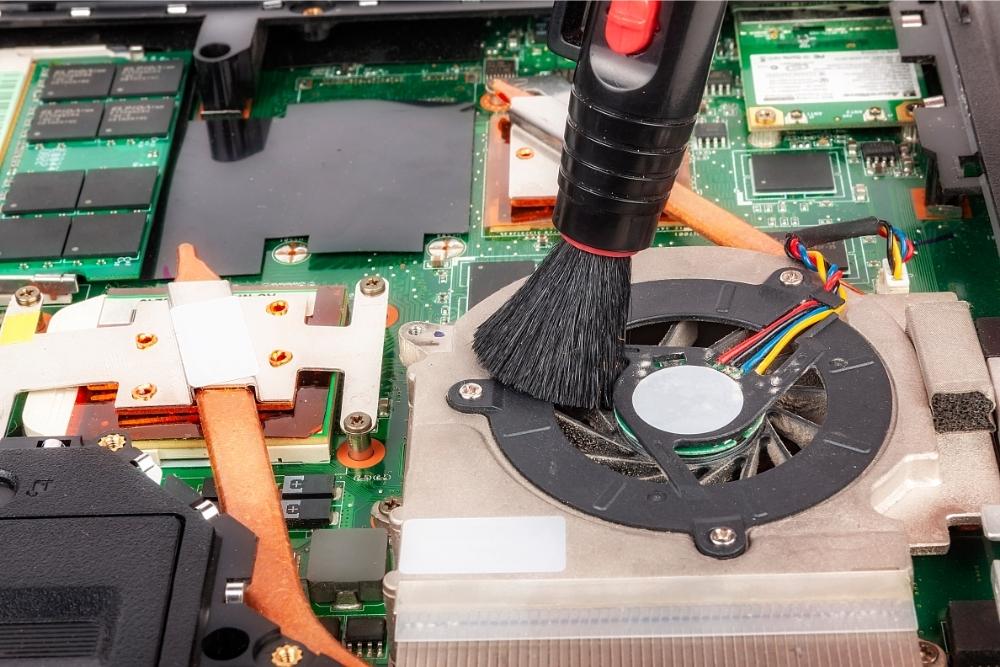
Ventilasi dan kipas adalah bagian penting yang harus dibersihkan secara rutin untuk mencegah overheating.

Gunakan vacuum kecil untuk menghilangkan debu dari ventilasi dan kipas laptop.
.

6. Membersihkan Bagian dalam

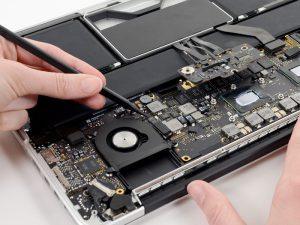
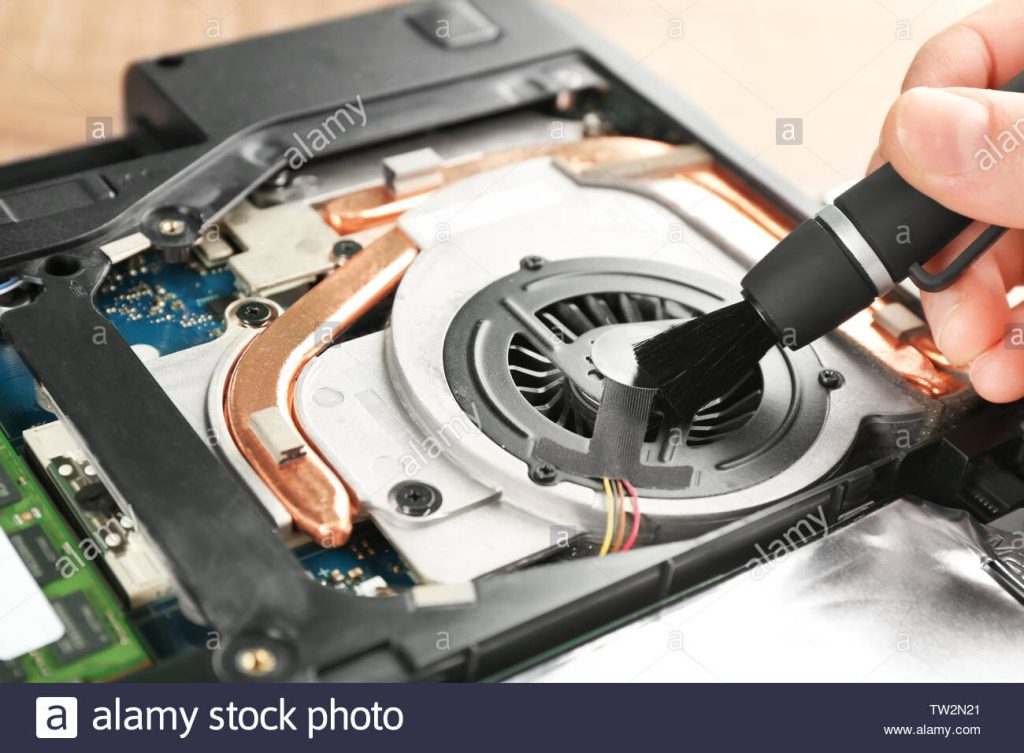
Jika Anda merasa bisa membongkar laptop sendiri, Anda dapat membuka penutup belakang untuk membersihkan bagian dalamnya.

Namun, pastikan untuk memahami panduan pengguna atau video tutorial yang tepat sebelum mencoba langkah ini, karena langkah yang salah bisa merusak laptop Anda.

Jika Anda ragu, sebaiknya bawa ke tempat servis laptop terdekat untuk menghidari risiko kerusakan laptop Anda jika salah dalam proses pembongkarannya.
.

7. Hindari Cairan Berlebih

Jika Anda memutuskan untuk menggunakan cairan pembersih, pastikan untuk menggunakan sedikit cairan saja dan pastikan laptop dalam posisi mati dan baterai dicabut.

Jangan biarkan cairan masuk ke dalam lubang atau celah di laptop.

Gunakan cairan pembersih lensa kamera, alkohol atau minyak kayu putih agar tidak merusak body laptop.

8. Gunakan Pelindung Keyboard dan Layar

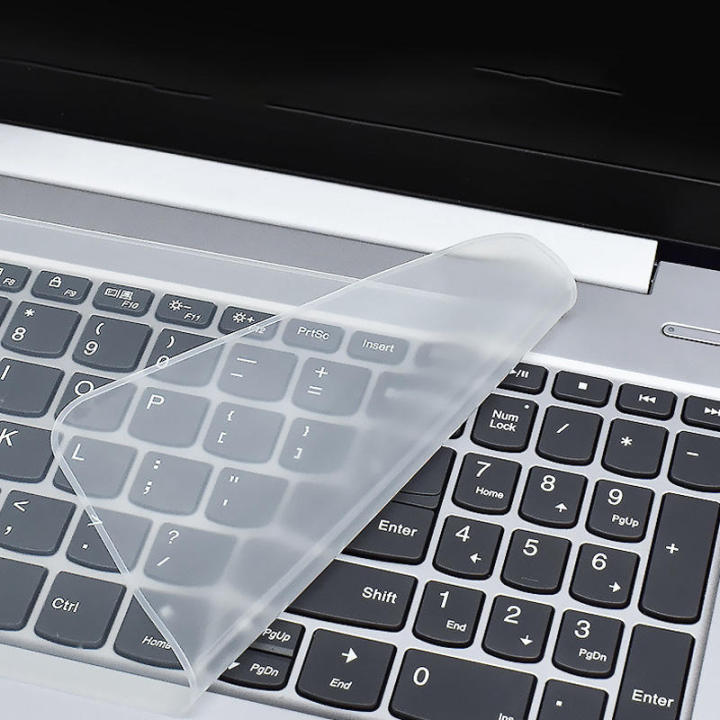
Untuk mencegah tumpukan debu dan kotoran pada keyboard dan layar, pertimbangkan menggunakan pelindung keyboard dan layar saat tidak digunakan.

Ini juga bisa membantu mencegah noda dan goresan.

Dengan mengikuti langkah-langkah di atas, Anda dapat menjaga laptop Anda tetap bersih dan berfungsi dengan baik.

Jangan lupa untuk melakukan pembersihan secara rutin untuk mencegah akumulasi kotoran yang berlebihan.
.

Jasa Cleaning Laptop di Net Computer

Nah bagi Anda yang ragu untuk melakukannya sendiri, kami dari Net Computer melayani jasa pembersihan dan pergantian thermal paste laptop.

Jasa pembersihan laptop yang kami tawarkan meliputi:

  • Membersihkan bagian luar laptop
  • Membersihkan bagian dalam laptop, termasuk keyboard, layar, dan port
  • Membersihkan fan dan heatsink untuk meningkatkan kinerja laptop

Kami juga menawarkan jasa perbaikan laptop yang meliputi:

  • Mengatasi masalah hardware, seperti layar rusak, keyboard rusak, dan port rusak
  • Mengatasi masalah software, seperti virus, malware, dan blue screen
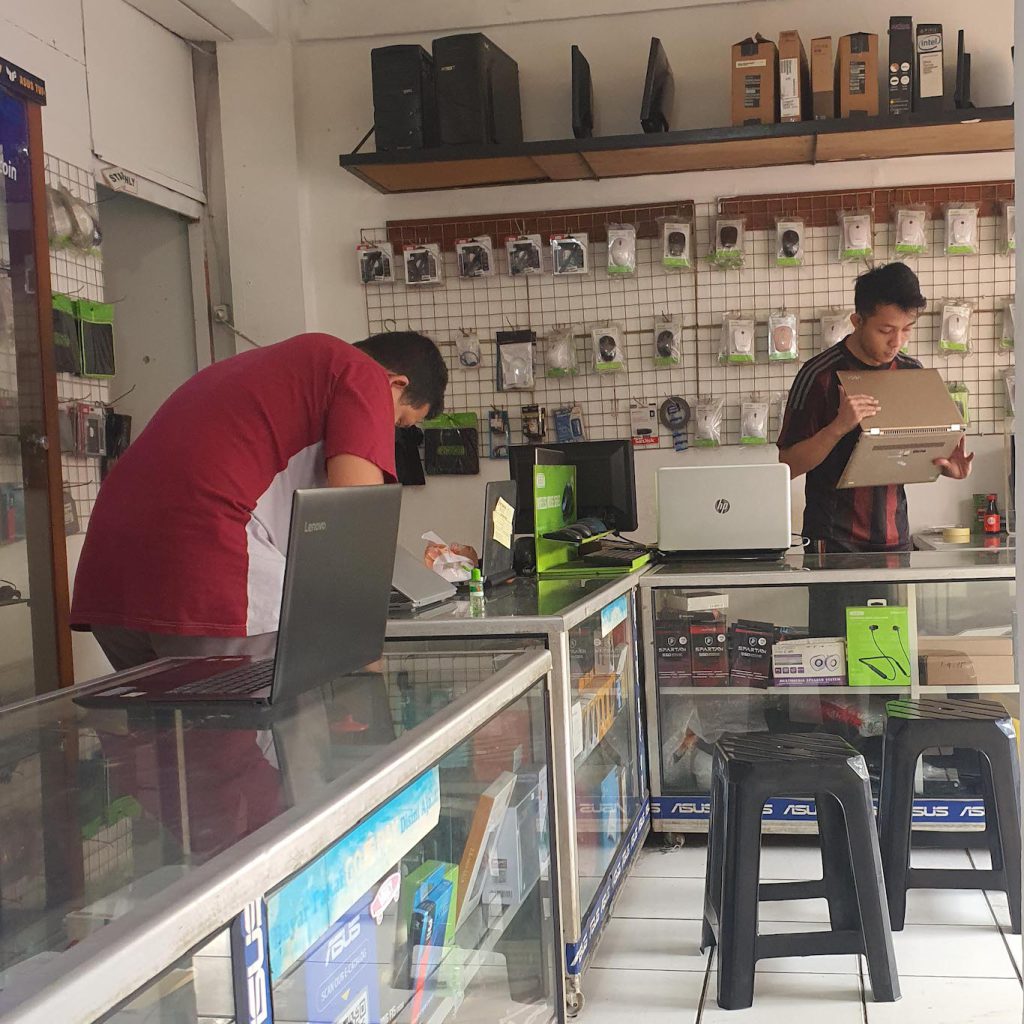
net computer

.

Jika Anda membutuhkan jasa pembersihan atau perbaikan laptop, segera hubungi kami.

Berikut adalah beberapa keuntungan yang Anda dapatkan dengan menggunakan jasa pembersihan laptop di Net Computer:

  • Laptop Anda akan bersih dan bebas dari debu, kotoran, dan virus
  • Kinerja laptop Anda akan meningkat
  • Laptop Anda akan lebih tahan lama
  • Laptop Anda akan lebih aman dari kerusakan
  • Anda akan mendapatkan layanan terbaik dari teknisi yang berpengalaman

Segera hubungi kami melalui link dibawah untuk informasi lebih lanjut, bertanya-tanya atau langsung booking service laptop Anda.

Chat by WA Button
ARTIKEL TERKAIT

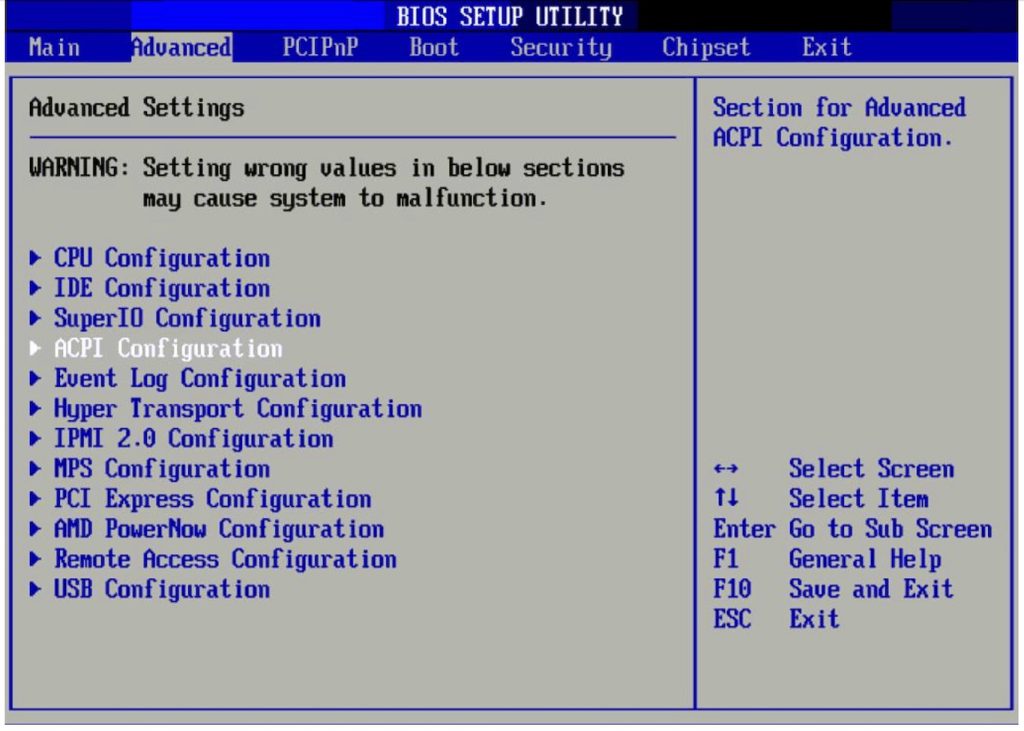
BIOS, atau Basic Input/Output System, adalah perangkat lunak yang mengontrol fungsi dasar pada laptop Anda.

BIOS Ini adalah jembatan antara sistem operasi dan perangkat keras laptop.

Ibaratnya BIOS adalah nyawa dari laptop itu sendiri, karena sebagus apapun perangkat keras laptop jika BIOS nya bermasalah pastinya tidak akan bisa difungsikan dengan optimal.

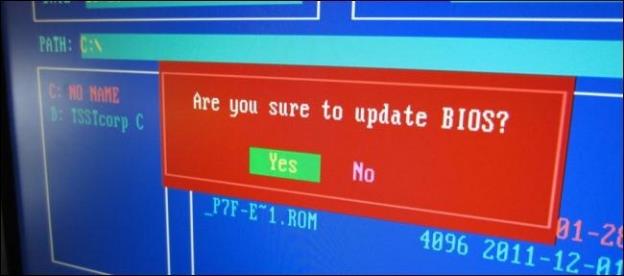
Tampilan BIOS

Permasalahan Umum Pada BIOS

Kerusakan BIOS pada laptop dapat menyebabkan berbagai masalah dan gejala yang merugikan.

Permasalahan pada BIOS sendiri biasanya disebabkan karena Corrupt File BIOS, IC BIOS rusak atau kegagalan saat proses Update Windows dan Driver.

Berikut ini adalah beberapa tanda-tanda umum bahwa BIOS laptop Anda mungkin rusak atau mengalami masalah:

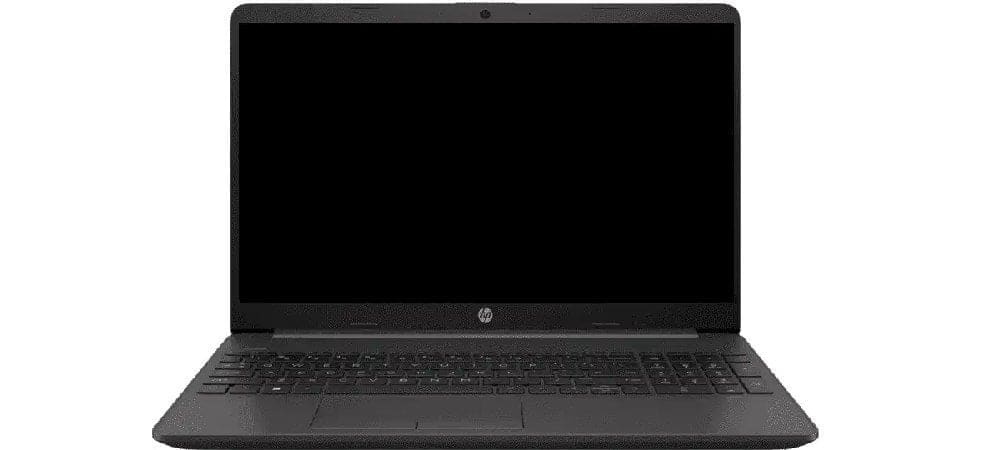
1. Tidak Ada Tampilan Layar (No Display)

Saat Anda menyalakan laptop, layar tetap gelap dan tidak ada tampilan apapun, meskipun lampu indikator dan kipas bekerja.

Ini bisa menjadi tanda bahwa BIOS tidak dapat memulai proses booting.

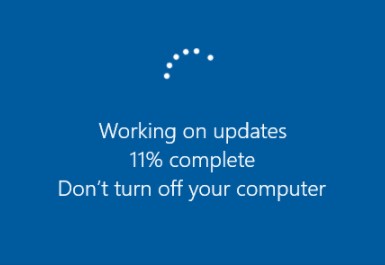
2. Laptop Tidak Berfungsi Setelah Pembaruan BIOS / Windows

Jika Anda baru-baru ini melakukan pembaruan BIOS dan kemudian laptop Anda tidak dapat booting atau tidak berfungsi dengan baik, ini bisa mengindikasikan bahwa pembaruan BIOS tidak berhasil atau mengalami masalah (Corrupt)
.
Cara menonaktifkan Windows Update

3. Suara Beep atau Kode Beep

Beberapa laptop memiliki sistem indikasi suara beep atau kode beep yang menunjukkan masalah hardware.

Jika Anda mendengar pola beep yang tidak biasa saat laptop dinyalakan, ini mungkin terkait dengan masalah BIOS.

4. Tidak Dapat Mengakses Pengaturan BIOS

Jika Anda tidak dapat mengakses menu pengaturan BIOS meskipun sudah mencoba kombinasi tombol yang benar, ini mungkin menunjukkan masalah pada BIOS.

5. Perangkat Tidak Terdeteksi

Jika perangkat seperti hard drive, SSD, RAM, atau kartu grafis tidak terdeteksi oleh sistem, bisa jadi ada masalah pada BIOS yang memengaruhi pengenalan perangkat keras.

6. Tampilan Error atau Pesan Kesalahan

Jika Anda melihat pesan error atau pesan kesalahan yang berkaitan dengan BIOS saat booting, ini bisa menjadi petunjuk bahwa ada masalah pada BIOS.

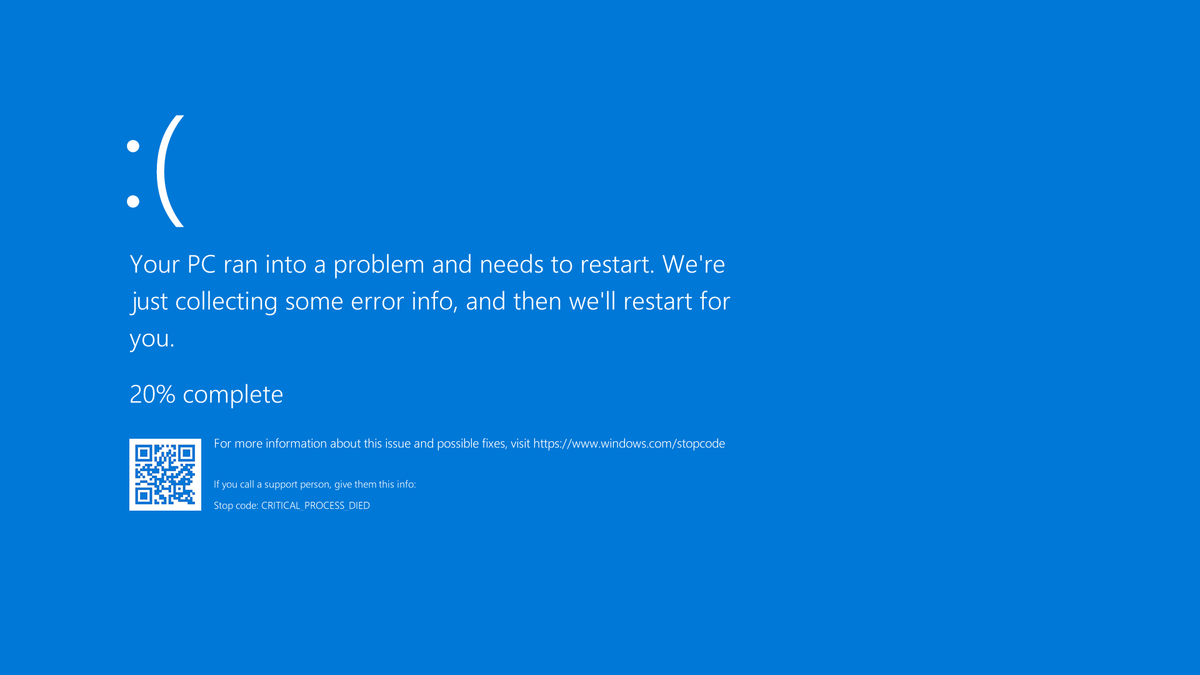
7. Blue Screen of Death (BSOD)

Beberapa BSOD dapat terjadi akibat masalah BIOS yang mendasarinya.
Bluescreen Windows 10

Apa itu Flash BIOS

Flash BIOS merujuk pada proses memperbarui atau mengganti perangkat lunak BIOS yang ada dengan versi yang lebih baru.

Proses ini dilakukan untuk meningkatkan kinerja laptop, memperbaiki kerentanannya terhadap bug atau masalah keamanan, serta mendukung perangkat keras baru.

Cara flash BIOS sendiri bisa dilakukan dengan cara download file BIOS laptop Anda dan melakukan update biasanya lewat USB baik dari windows maupun menu BIOS utility, atau dengan menggunakan alat bantu BIOS Eprom Programmer.

Note: Proses Flash BIOS sangat beresiko jika tidak dilakukan dengan benar bisa mengakibatkan laptop mati

Mengapa Flash BIOS Penting?

  1. Performa Optimal: Flash BIOS dapat mengoptimalkan kinerja laptop Anda dengan mengatasi masalah yang mungkin menghambat kinerja, seperti kesalahan sistem atau kompatibilitas
    .
  2. Keamanan: Pembaruan BIOS dapat mengatasi potensi kerentanan keamanan yang dapat dieksploitasi oleh pihak yang tidak bertanggung jawab. Ini membantu melindungi data dan informasi pribadi Anda
    .
  3. Dukungan Perangkat Keras: Flash BIOS memungkinkan laptop Anda untuk mendukung perangkat keras terbaru dan fitur baru yang mungkin tidak didukung oleh versi BIOS yang lama
    .
  4. Kerja Sama Sistem Operasi: Pembaruan BIOS juga dapat memastikan kompatibilitas yang lebih baik antara sistem operasi dan perangkat keras laptop Anda.

Layanan Service (Flash BIOS) dari Net Computer

Net Computer menyediakan layanan Flash BIOS yang andal dan profesional untuk membantu Anda mengatasi masalah BIOS laptop dengan mudah.

Berikut beberapa alasan mengapa Anda dapat mempercayakan layanan ini kepada Net Computer:

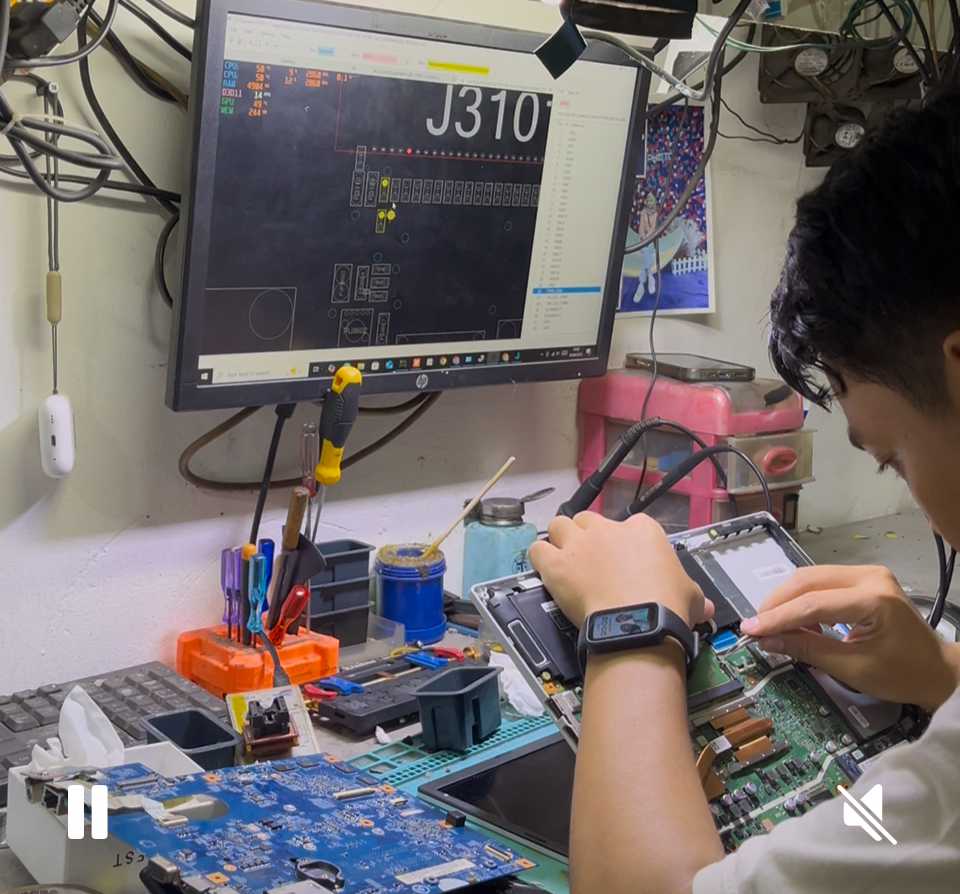
  1. Keahlian Teknis: Tim ahli teknisi Net Computer memiliki pengetahuan mendalam tentang proses Flash BIOS dan akan menangani proses ini dengan hati-hati.
  2. Pembaruan Aman: Net Computer akan memastikan bahwa proses pembaruan BIOS dilakukan dengan aman dan mengikuti pedoman yang tepat.
  3. Solusi Khusus: Setiap laptop mungkin memiliki persyaratan khusus. Net Computer akan menyediakan solusi yang disesuaikan dengan kebutuhan spesifik laptop Anda.
  4. Bergaransi: Kami memberikan layanan garansi selama 30 hari untuk perbaikan BIOS laptop Anda.
Service laptop dan macbook depok

Biaya Service Flash BIOS

Untuk biaya perbaikan atau Flash BIOS sendiri berkisar antar 300rb-750rb tergantung dari merk, dan tipe laptop itu sendiri.

Bagi Anda yang ingin melakukan service atau flash BIOS silahkan hubungi kami melalui tombol dibawah ini :

Chat by WA Button

Selain Flash BIOS kami juga melayani perbaikan lcd laptop, servis engsel laptop, servis speaker laptop, serta upgrade SSD.

Untuk informasi lebih lengkap mengenai layanan servis kami, termasuk detail harga dan jenis kerusakan lain yang bisa kami tangani, silakan kunjungi halaman berikut:
👉 Layanan Servis Laptop Net Computer

ARTIKEL TERKAIT