BIOS (Basic Input/Output System) adalah perangkat lunak penting yang mengatur komunikasi antara perangkat keras dan sistem operasi di laptop Anda.

Pada laptop ASUS, memperbarui BIOS bisa menjadi langkah penting untuk meningkatkan stabilitas, kompatibilitas, dan performa perangkat Anda.

Namun, proses ini memerlukan perhatian khusus karena kesalahan saat update BIOS dapat menyebabkan masalah serius.

Dalam artikel ini, kami akan membahas langkah-langkah aman dan mudah untuk memperbarui BIOS pada laptop ASUS Anda.


Kenapa Harus Update BIOS?
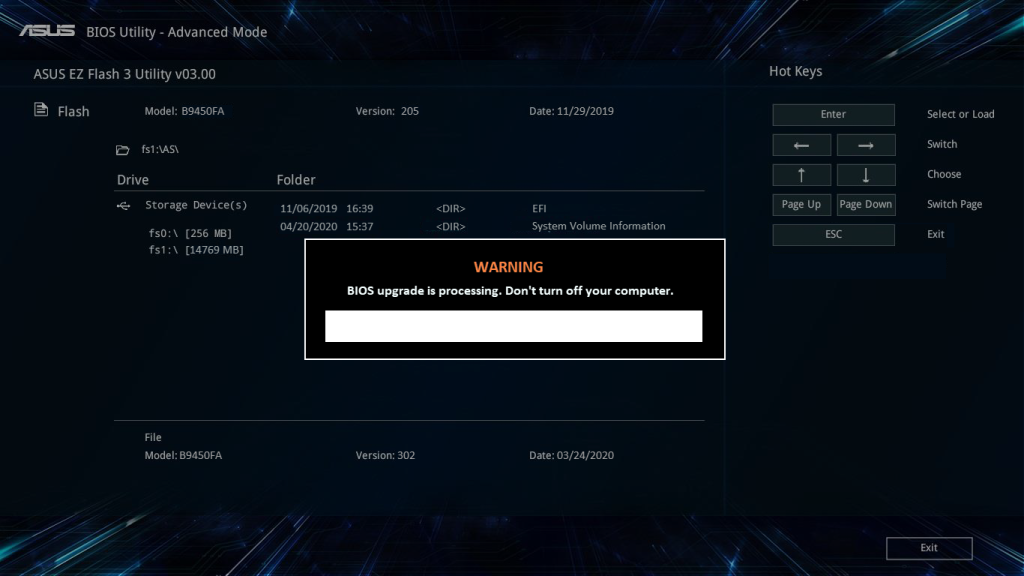
Sebelum melakukan update BIOS, penting untuk memahami manfaatnya.

Berikut adalah beberapa alasan utama mengapa Anda mungkin perlu memperbarui BIOS laptop ASUS Anda:

  1. Meningkatkan Stabilitas Sistem: Update BIOS sering kali memperbaiki bug yang ada pada versi sebelumnya.
  2. Kompatibilitas Perangkat Baru: Jika Anda ingin memasang perangkat keras baru seperti prosesor atau RAM, update BIOS mungkin diperlukan untuk mendukung perangkat tersebut.
  3. Meningkatkan Keamanan: Update BIOS sering kali menyertakan patch keamanan untuk melindungi sistem Anda dari ancaman baru.

Langkah-langkah Update BIOS Laptop ASUS

Berikut adalah panduan langkah demi langkah untuk memperbarui BIOS laptop ASUS Anda:

1. Periksa Versi BIOS Saat Ini

Sebelum melakukan update, Anda perlu mengetahui versi BIOS yang sedang digunakan.

Caranya:

  1. Tekan tombol Win + R, lalu ketik msinfo32 dan tekan Enter.
  2. Di jendela System Information, cari bagian BIOS Version/Date untuk melihat versi BIOS Anda.
  3. Catat versi tersebut untuk memastikan apakah ada pembaruan yang tersedia.
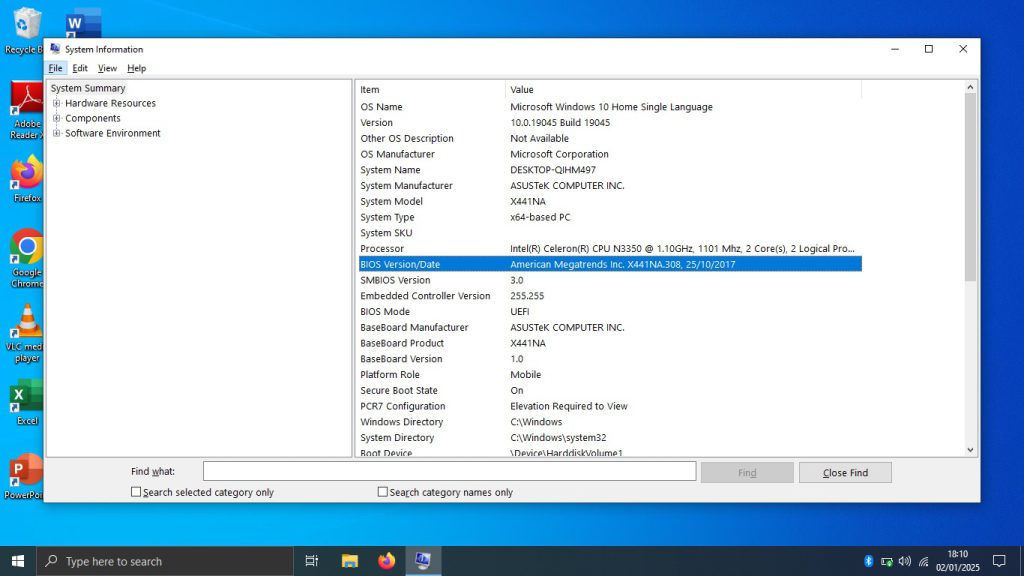
cek ASUS bios version

2. Unduh Versi BIOS Terbaru

  1. Kunjungi situs resmi ASUS di ASUS Support.
  2. Cari model laptop Anda dengan mengetikkan nama model di kolom pencarian.
  3. Pilih tab Driver & Utility, lalu klik BIOS & Firmware.
  4. Unduh file BIOS terbaru sesuai dengan model laptop Anda.
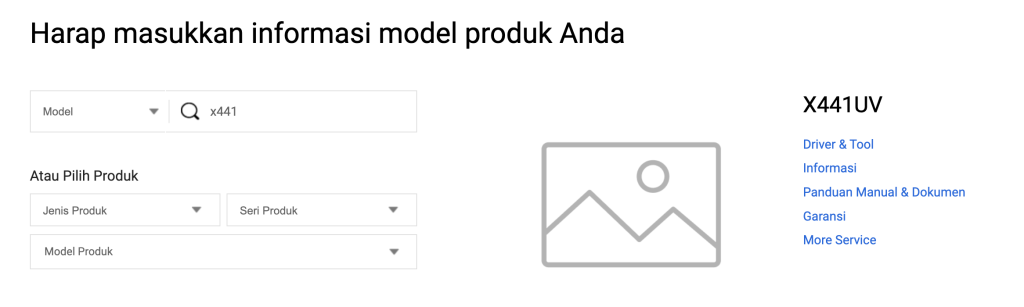
Tips: Pastikan Anda hanya mengunduh file dari situs resmi ASUS untuk menghindari risiko file berbahaya.


3. Persiapkan Laptop Anda

Sebelum memulai proses update:

  • Pastikan baterai laptop terisi penuh atau sambungkan ke sumber daya listrik.
  • Cadangkan data penting Anda untuk menghindari kehilangan data jika terjadi masalah.
  • Jangan matikan laptop selama proses update berlangsung.

4. Ekstrak File BIOS

Setelah mengunduh file BIOS, lakukan langkah berikut:

  1. Ekstrak file yang telah diunduh menggunakan aplikasi seperti WinRAR atau 7-Zip.
  2. Simpan file hasil ekstraksi di folder yang mudah diakses, seperti di desktop atau drive USB.

5. Update BIOS melalui EZ Flash Utility
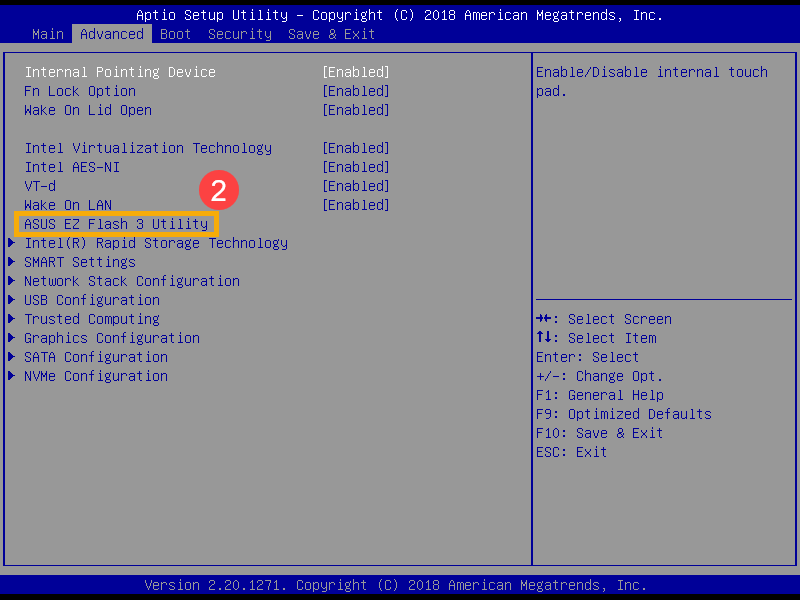
ASUS EZ Flash Utility

ASUS menyediakan utilitas bernama EZ Flash yang memungkinkan Anda memperbarui BIOS dengan mudah. Berikut langkah-langkahnya:

  1. Restart laptop Anda, lalu tekan tombol F2 atau Delete berulang kali saat logo ASUS muncul untuk masuk ke BIOS.
  2. Di menu BIOS, pilih opsi Advanced atau Tools.
  3. Pilih ASUS EZ Flash Utility.
  4. Arahkan ke lokasi file BIOS yang telah diekstrak sebelumnya.
  5. Pilih file tersebut, lalu ikuti instruksi di layar untuk memulai proses update.

6. Tunggu Proses Update Selesai
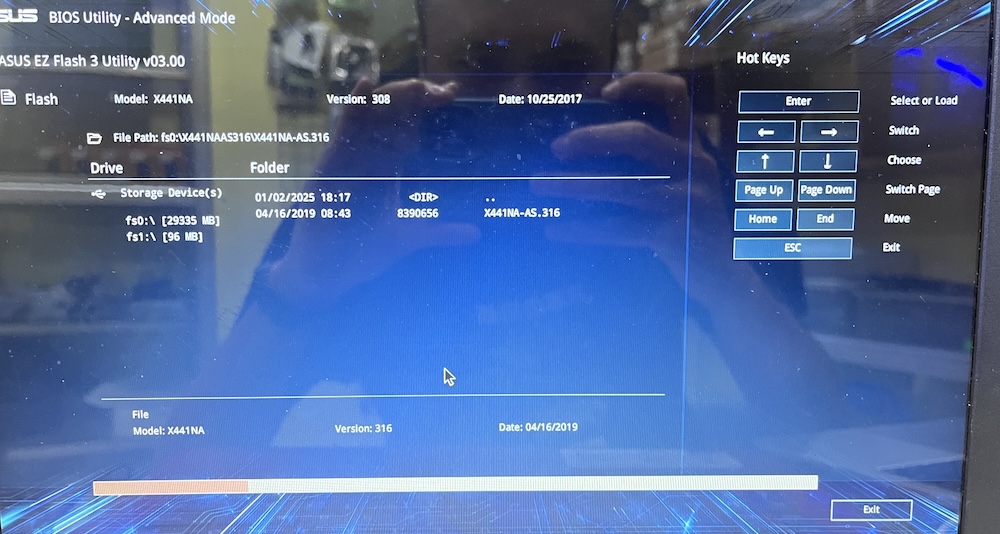
Proses Update BIOS ASUS
  • Proses update BIOS akan memakan waktu beberapa menit.
  • Jangan mematikan laptop atau mencabut sumber daya selama proses ini berlangsung.
  • Setelah selesai, laptop akan restart secara otomatis.

Tips Tambahan untuk Update BIOS

  1. Periksa Panduan Resmi ASUS: Setiap model laptop ASUS memiliki panduan yang berbeda. Pastikan Anda membaca manual atau panduan dari situs resmi ASUS.
  2. Hindari Update Jika Tidak Perlu: Jika laptop Anda bekerja dengan baik dan tidak membutuhkan fitur baru, update BIOS mungkin tidak diperlukan.
  3. Gunakan Sumber Daya yang Stabil: Pastikan Anda memiliki koneksi listrik yang stabil selama proses update.

Peringatan Penting !!!

Update BIOS adalah proses sensitif.

Jika dilakukan dengan tidak benar, bisa menyebabkan laptop tidak bisa booting, no display, bahkan mati total.

Jika Anda merasa ragu, lebih baik konsultasikan dengan teknisi profesional atau hubungi layanan pelanggan ASUS.


Kesimpulan
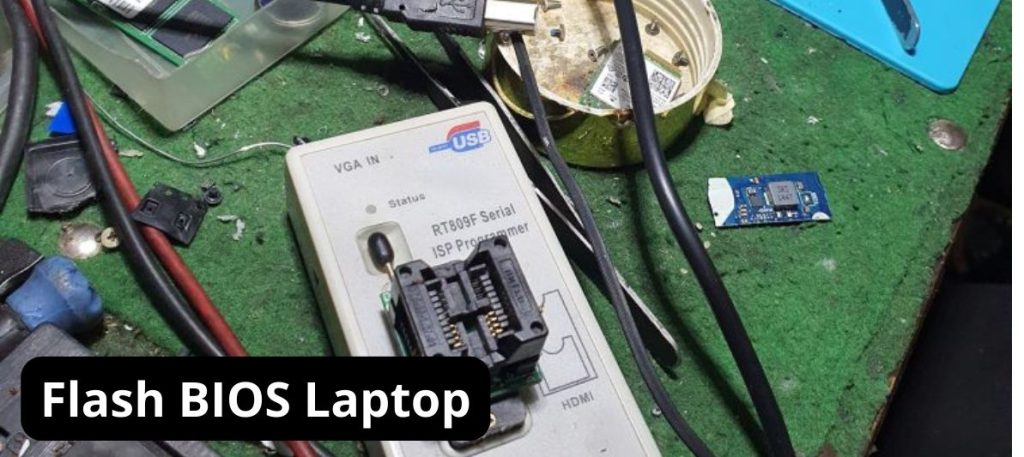
Service Flash BIOS

Memperbarui BIOS laptop ASUS adalah langkah penting untuk memastikan laptop Anda bekerja optimal dan kompatibel dengan perangkat keras terbaru.

Dengan mengikuti panduan ini, Anda dapat melakukan update dengan aman dan mudah.

Jika Anda membutuhkan bantuan lebih lanjut atau ingin memperbarui BIOS tanpa risiko atau Anda mengalami kegagalan saat proses update BIOS dan laptop Anda menjadi bermasalah,

Net Computer Depok menyediakan layanan teknisi profesional untuk membantu Anda.

Kami juga menawarkan layanan Jasa Perbaikan/Flash BIOS laptop.

Hubungi kami atau kunjungi toko kami untuk mendapatkan solusi terbaik untuk laptop Anda.
ARTIKEL TERKAIT

Membeli laptop second adalah pilihan cerdas bagi banyak orang yang ingin mendapatkan perangkat berkualitas dengan harga lebih terjangkau.

Namun, seperti perangkat lainnya, laptop bekas juga memerlukan perawatan khusus agar tetap berfungsi optimal dan awet.

Perawatan yang tepat tidak hanya akan memperpanjang umur laptop, tetapi juga menjaga kinerjanya agar tetap maksimal.

Berikut ini adalah beberapa tips perawatan laptop second yang dapat Anda lakukan agar laptop tetap tahan lama dan berfungsi optimal.


1. Rutin Membersihkan Laptop

Laptop yang digunakan sehari-hari akan cepat mengumpulkan debu dan kotoran, terutama di area keyboard dan ventilasi.

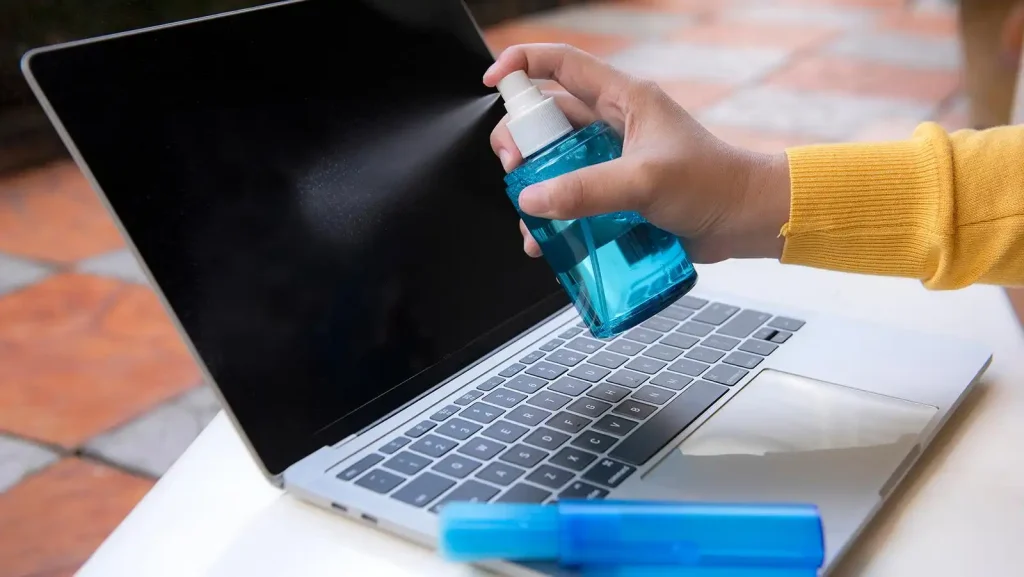
Membersihkan lcd laptop

Debu yang menumpuk di dalam laptop dapat menyebabkan overheating dan mengganggu kinerja laptop. Oleh karena itu, penting untuk rutin membersihkan laptop.

  • Membersihkan Layar dan Keyboard:
    Gunakan kain mikrofiber untuk membersihkan layar dan keyboard. Hindari menggunakan bahan kasar yang dapat menggores permukaan.
  • Bersihkan Ventilasi dan Port USB:
    Gunakan kuas kecil atau udara bertekanan rendah untuk membersihkan ventilasi dan port USB agar laptop tetap dingin dan tidak cepat panas.

2. Perhatikan Kondisi Baterai

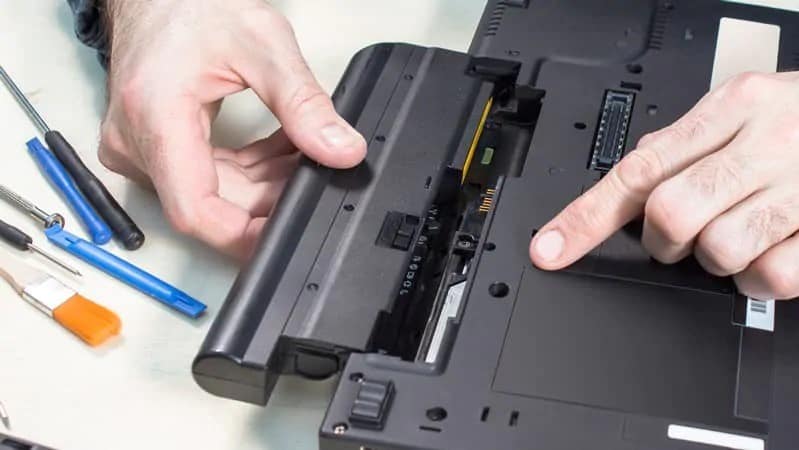
Ganti baterai laptop

Baterai adalah salah satu komponen yang paling cepat menurun performanya, terutama pada laptop bekas.

Agar baterai laptop Anda tetap awet, ada beberapa hal yang perlu diperhatikan:

  • Hindari Menggunakan Laptop Saat Baterai Habis Total:
    Cobalah untuk mengisi ulang baterai ketika levelnya mencapai 20-30%.
    Menggunakan laptop saat baterai hampir habis bisa merusak baterai dalam jangka panjang.
  • Lakukan Kalibrasi Baterai Secara Berkala:
    Kalibrasi baterai dengan cara mengisi penuh baterai dan kemudian membiarkannya habis hingga laptop mati. Ini membantu mengoptimalkan kinerja baterai.

3. Upgrade Komponen Laptop untuk Kinerja Lebih Optimal

Paket SSD Murah berkualitas

Laptop bekas mungkin sudah tidak memiliki spesifikasi setinggi laptop baru, tetapi Anda bisa meningkatkan performanya dengan beberapa upgrade sederhana. Upgrade komponen dapat membuat laptop bekas Anda kembali seperti baru. Beberapa upgrade yang bisa dilakukan adalah:

  • Upgrade SSD: Ganti hard drive lama dengan SSD (Solid State Drive) yang lebih cepat. SSD dapat meningkatkan kecepatan booting, membuka aplikasi lebih cepat, dan mempercepat kinerja secara keseluruhan.
  • Tambahkan RAM: Jika laptop Anda sering terasa lambat saat menjalankan banyak aplikasi, menambah RAM bisa membantu meningkatkan multitasking dan kecepatan sistem.
  • Ganti Baterai: Jika baterai laptop sudah mulai menurun performanya, menggantinya dengan baterai baru akan membuat laptop lebih tahan lama dan nyaman digunakan tanpa kabel.

4. Jaga Laptop dari Suhu Ekstrem

Laptop bekerja dengan baik pada suhu normal.

Suhu yang terlalu panas dapat menyebabkan overheating, yang dapat merusak komponen internal. Untuk itu, pastikan laptop Anda tidak terpapar langsung sinar matahari atau ditempatkan di tempat yang panas.

  • Gunakan Cooling Pad: Jika Anda sering menggunakan laptop untuk bekerja dalam waktu lama, menggunakan cooling pad bisa membantu menjaga suhu laptop tetap stabil.
  • Letakkan di Permukaan Datar: Pastikan laptop ditempatkan di permukaan yang datar dan keras agar ventilasi udara tidak terhalang.

5. Perbarui Sistem Operasi dan Software Secara Rutin

Laptop bekas sering kali datang dengan sistem operasi yang lebih lama atau software yang belum diperbarui.

Memastikan bahwa sistem operasi dan software selalu dalam versi terbaru akan membantu meningkatkan kinerja laptop dan mengurangi risiko masalah keamanan.

  • Instal Pembaruan Sistem Operasi: Pastikan Anda selalu menginstal pembaruan sistem operasi dan driver perangkat keras. Pembaruan ini sering kali berisi perbaikan bug, peningkatan keamanan, dan optimasi kinerja.
  • Gunakan Antivirus Terpercaya: Laptop bekas mungkin sudah terinfeksi malware sebelumnya. Instal antivirus terpercaya dan lakukan pemindaian untuk memastikan perangkat Anda aman.

6. Hindari Penggunaan yang Berlebihan

Penggunaan laptop secara berlebihan, seperti bermain game berat atau menjalankan aplikasi berat dalam waktu lama, dapat menyebabkan komponen internal laptop cepat aus.

Untuk menjaga laptop bekas Anda tetap awet, hindari penggunaan yang berlebihan.

  • Gunakan Sesuai Kebutuhan:
    Gunakan laptop sesuai dengan kapasitas dan kebutuhan Anda. Jika Anda membutuhkan laptop untuk tugas ringan, hindari penggunaan aplikasi berat yang bisa mempengaruhi kinerja.

Perawatan Laptop Second di Net Computer Depok

Jika Anda membeli laptop bekas di Net Computer Depok, kami tidak hanya menyediakan produk berkualitas tetapi juga layanan purna jual yang memadai.

Kami memiliki tim teknisi profesional yang siap membantu Anda merawat dan meng-upgrade laptop bekas Anda agar tetap optimal.

Kami juga menawarkan berbagai layanan, seperti upgrade SSD, ganti LCD laptop, service laptop, dan instal macOS.

Jika Anda ingin membeli laptop second yang sudah melalui pengecekan kualitas dan mendapatkan layanan purna jual terbaik,

kunjungi Net Computer Depok sekarang juga.
Kami siap membantu Anda mendapatkan laptop berkualitas dengan harga terjangkau, serta memberikan layanan terbaik agar laptop Anda tetap awet dan optimal.

ARTIKEL TERKAIT