Pengertian RAM dan Fungsinya

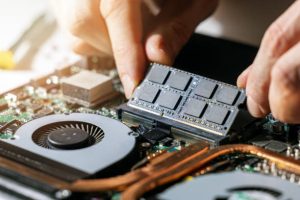
RAM (Random Access Memory) adalah tempat penyimpanan sementara pada laptop yang bekerja saat perangkat ini sedang dijalankan.

Penyimpanan ini akan kembali kosong saat Anda mematikan laptop, lalu menyalakannya kembali untuk memulai aktivitas.

Fungsi dari RAM sendiri adalah sebagai tempat penyimpanan data sementara saat sedang mengoperasikan sistem tertentu.

Kapasitas penyimpanan tersebut tergantung pada ukuran RAM yang ada pada laptop Anda.

Umumnya ukuran RAM yang biasa ada pada laptop adalah 1GB, 2GB, 4GB, 8GB 16GB dan 32GB.

Kapasitas RAM ini harus sepadan dengan ukuran data yang dijalankan agar laptop tidak mudah lemot.

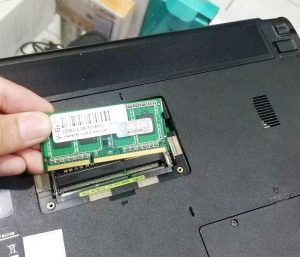
Apabila ukuran RAM tersebut dinilai terlalu kecil, maka solusinya adalah upgrade atau menambah kapasitas RAM agar kinerjanya juga meningkat.
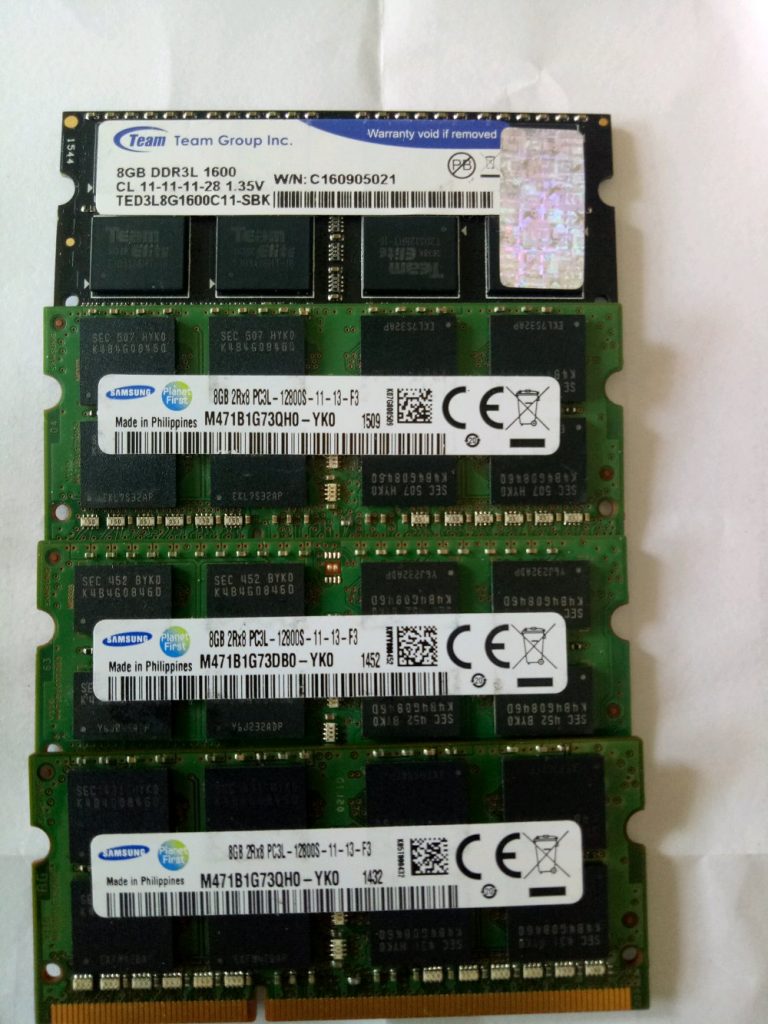
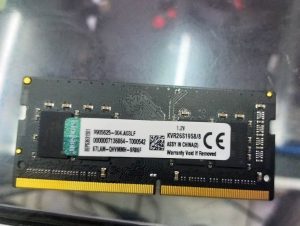
RAM untuk Laptop

Alasan Mengapa Harus Tambah/Upgrade RAM Laptop

Penambahan ukuran RAM yang kecil perlu dilakukan untuk menunjang kenyamanan Anda saat mengoperasikan komputer.

Simak ulasan berikut ini mengenai beberapa alasan mengapa Anda harus menambah RAM pada laptop.

1. Kebutuhan Operating Sistem yang Harus Diperbarui
Alasan pertama adalah karena kebutuhan sistem operasi laptop yang memang harus diperbarui supaya kinerjanya bisa lebih baik lagi.

Upgrade sistem operasi ini membutuhkan RAM berukuran besar,

sehingga Anda harus menambahnya apabila tempat penyimpanan tersebut kapasitasnya terlalu kecil.

Contohnya untuk Windows 10, memerlukan RAM minimal 4GB agar OS dapat berjalan dengan baik.
.

2. Kebutuhan Aplikasi yang Semakin Banyak Diinstal

Berikutnya, kebutuhan aplikasi yang kian banyak juga membuat Anda perlu menambah RAM laptop.

Sebab, ukuran RAM tersebut akan mempengaruhi proses instalasi aplikasi yang diinginkan.

Jika ukuran RAM terlalu kecil bisa saja Anda akan gagal saat proses instalasi.

Setiap Aplikasi mempunyai system requirements yang berbeda-beda,

namun semakin besar RAM yang kita punya tentunya akan membuat kita lebih leluasa dan fleksibel ketika hendak menginstal aplikasi yang kita butuhkan.
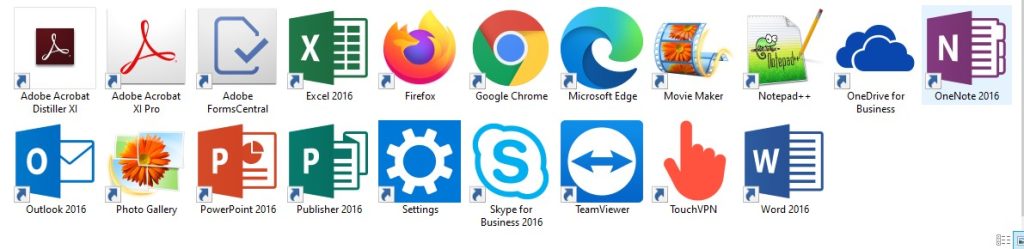
Windows Aplication.

3. Kebutuhan untuk Menjalankan File, Dokumen, Projek yang Besar

Terakhir, Anda perlu upgrade RAM ke ukuran yang lebih karena kebutuhan menjalankan file dan dokumen.

Penggunaan RAM dibutuhkan ketika laptop sedang menjalankan program/aplikasi,

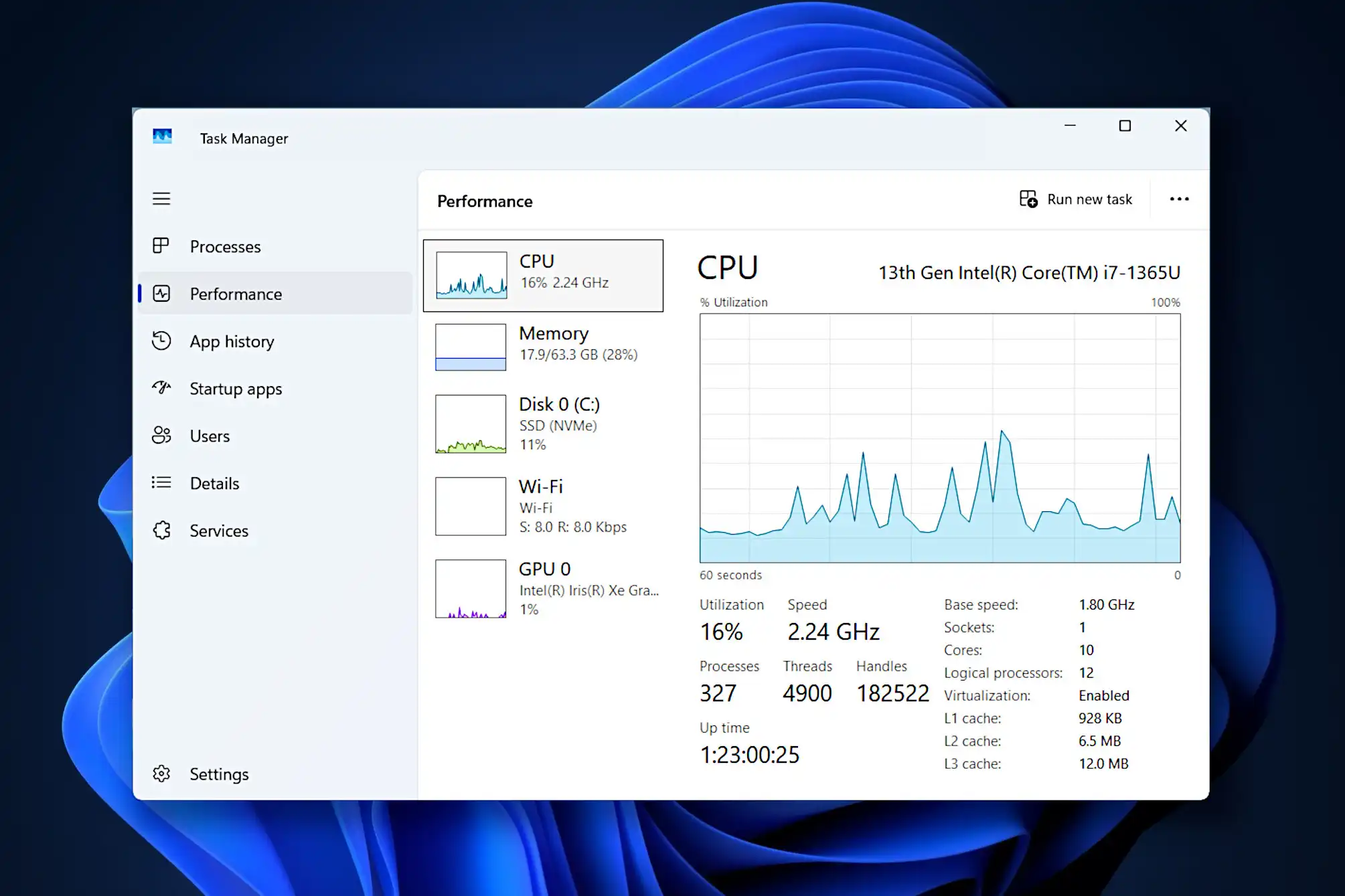
jadi semakin banyak kita menjalankan aplikasi dalam waktu yang bersamaan makan semakin besar pula RAM yang digunakan oleh Sistem Operasi.

RAM akan mulai aktif digunakan saat Anda menjalankan program,

sehingga Anda perlu melakukan upgrade ukuran untuk file besar agar laptop tidak mengalami lemot atau lag.
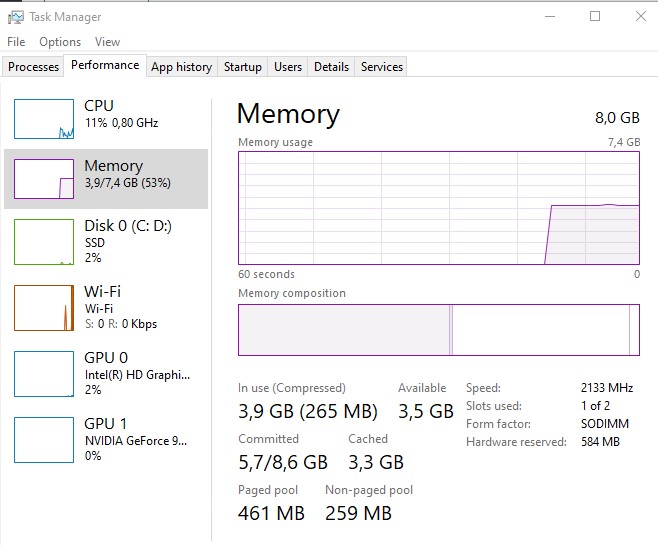
Task Manager RAM monitoring

.
Jika kamu merasa laptop masih lambat meskipun sudah upgrade RAM, bisa jadi masalahnya ada di storage atau sistem yang perlu dibersihkan.

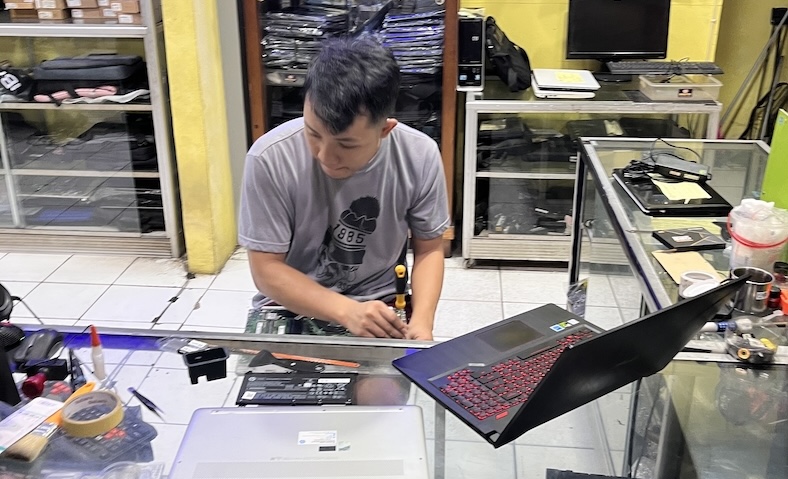
Di Net Computer Depok, kami menyediakan layanan upgrade RAM dan Upgrade SSD siap pakai untuk meningkatkan performa laptop kamu secara menyeluruh.

Kamu juga bisa jual laptop bekas yang sudah tidak terpakai, atau mencari laptop seken berkualitas yang sudah di-upgrade dan siap digunakan.

Kami juga menerima jual beli MacBook bekas dengan proses cepat dan aman.
 

ARTIKEL TERKAIT
ganti ssd laptop


Membeli SSD untuk penyimpanan laptop memang terkadang menjadi hal yang tidak mudah, selain harus tepat dalam mencari dan memilih tipe SSD yang tepat, proses pemasangan dan pemindahan data pun terkadang sedikit rumit.
Apalagi jika Anda masih awam, salah-salah malah laptop atau ssd bisa rusak.

Nah tak perlu repot tentang itu semua, Net Computer Depok menawarkan paket layanan pemasangan SSD yang murah dan sesuai kebutuhan anda.

Berikut beberapa paket SSD murah siap pakai dan terjamin anti lemot yang bisa Anda pilih :

Paket 1 : SSD 128GB+Pasang + Install+Caddy  Rp. 350.000,-

Pertama, ada Paket 1 dengan SSD berukuran 128 GB yang sekaligus dengan layanan pemasangan di laptop.

Paket ini cukup bagi anda yang tidak membutuhkan banyak aplikasi.

Cukup untuk kebutuhan WFH dan sekolah daring.


Paket 2 : SSD 256GB+Pasang +Install+Caddy 450 Ribu

Pilihan berikutnya ada SSD 256 GB ditambah caddy laptop yang harganya cukup terjangkau.

Pelanggan bisa mendapatkan paket SSD yang berkapasitas besar tersebut dengan harga sekitar 450 ribu lengkap dengan tempat pemasangannya.


Paket ini cocok bagi anda yang membutuhkan lebih banyak aplikasi tambahan seperti Photoshop, AutoCad, dan beberapa game.


Paket 3 SSD 512+Pasang Install+Caddy 750 Ribu

Bagi Anda yang memerlukan tempat penyimpanan besar untuk banyak aplikasi yang terinstal maka paket 3 ini merupakan pilihannya.

Pada paket ini Anda akan mendapatkan SSD sebesar 512GB beserta caddy untuk memasangnya.

Harga paket 3 ini sekitar 750rb dan sudah termasuk pemasangan dan instalasi SSD ke laptop Anda.

Jika kamu sedang mempertimbangkan upgrade ke SSD, tapi bingung mulai dari mana, kamu bisa langsung datang ke Net Computer Depok.

Kami menyediakan layanan pasang SSD siap pakai lengkap dengan instalasi sistem, cocok untuk kamu yang ingin solusi cepat dan bebas repot.

Selain itu, kami juga menerima jual beli laptop dan MacBook bekas segala kondisi, serta menyediakan produk laptop seken berkualitas yang sudah di-upgrade dengan SSD dan siap langsung digunakan.

ARTIKEL TERKAIT

Penggantian hardisk ke SSD perlu dilakukan, apalagi saat laptop/komputer anda membutuhkan penyimpanan dengan kecepatan yang lebih baik.

Apa Itu SSD?

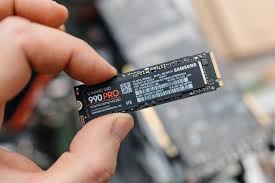
SSD Laptop NVME

Solid state drive atau SSD merupakan salah satu hardware pada komputer/laptop yang berguna untuk menyimpan data yang cara kerjanya menggunakan flash memory.

Cara kerja SSD menggunakan seperangkat IC untuk menyimpan informasi dan data yang berbentuk file.

SSD memiliki teknologi canggih yang bisa dianalogikan seperti USB flashdisk, akan tetapi dengan kapasitas ruang penyimpanan yang lebih besar.

SSD saat ini mulai bisa mengantikan hardisk sebagai tempat penyimpanan untuk perangkat komputer.


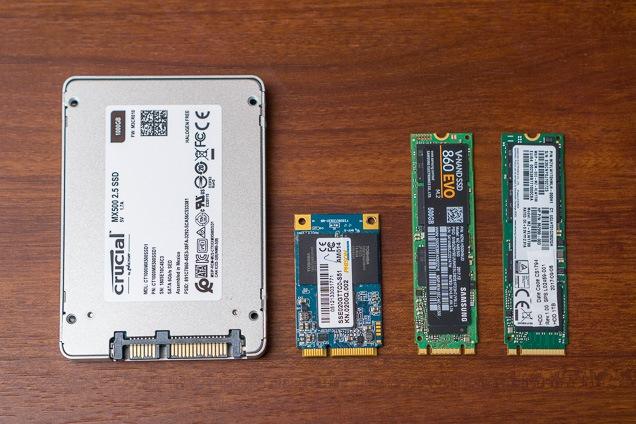
Tipe SSD Laptop yang Perlu Anda Ketahui

Sebelum memutuskan untuk meng-upgrade SSD, penting untuk memahami tipe SSD yang sesuai dengan laptop Anda. Berikut beberapa tipe SSD yang umum digunakan:

  1. SATA SSD
    SSD jenis ini menggunakan konektor SATA dan menawarkan kecepatan yang jauh lebih baik dibandingkan HDD biasa. SATA SSD cocok untuk laptop yang mendukung slot SATA.

  2. NVMe SSD (M.2)
    SSD NVMe menggunakan slot M.2 dan menawarkan kecepatan baca/tulis yang jauh lebih cepat dibandingkan SATA SSD. Cocok untuk laptop modern yang mendukung teknologi ini.

  3. PCIe SSD
    SSD PCIe adalah varian dari NVMe dengan performa lebih tinggi, cocok untuk pengguna yang membutuhkan kecepatan maksimal, seperti untuk gaming atau editing video.

  4. SSD 2.5 Inch
    Bentuk SSD ini mirip dengan HDD laptop tradisional, sehingga kompatibel dengan banyak model laptop lama.

.

Kelebihan SSD Dibanding Hardisk

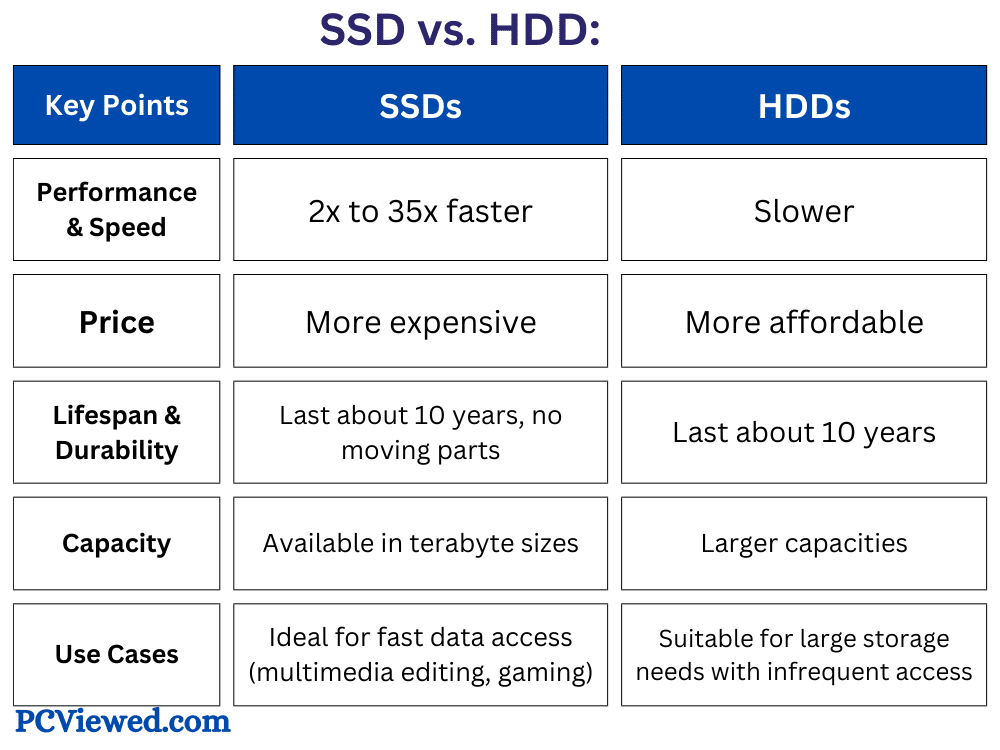
Alasan mengapa Anda perlu mengganti hardisk ke SSD adalah karena SSD mempunyai kinerja yang lebih cepat dibandingkan hardisk sehingga tidak membutuhkan waktu lama untuk mentransfer informasi, dengan begitu otomatis kinerja laptop/komputer pun akan jauh lebih cepat dibandingkan menggunakan hardisk.

Kecepatan SSD sendiri bisa 5-20 kali lipat lebih cepat dibandingkan hardisk.

Kelebihan selanjutnya yaitu SSD lebih hemat dalam konsumsi daya karena tidak memiliki komponen bergerak.

Tingkat konsumsi daya yang rendah tersebut membuatnya berpengaruh pada tingkat keamanan laptop.

Selain itu, SSD juga lebih awet karena komponen di dalamnya sudah canggih jika dibandingkan dengan hardisk.

Komponen di dalam SSD juga tidak mudah panas yang membuat tempat penyimpanan ini memiliki potensi kerusakan rendah serta memiliki tingkat keamanan tinggi dalam menyimpan data.


Dibandingkan HDD, SSD memiliki keunggulan sebagai berikut :

  1. Desain yang lebih kecil, tipis dan ringan
  2. Lebih cepat dalam proses Read-Write Data
  3. Relatif lebih tahan terhadap benturan & guncangan

.Perbandingan SSD dan HDD

.

Cara Upgrade SSD Laptop

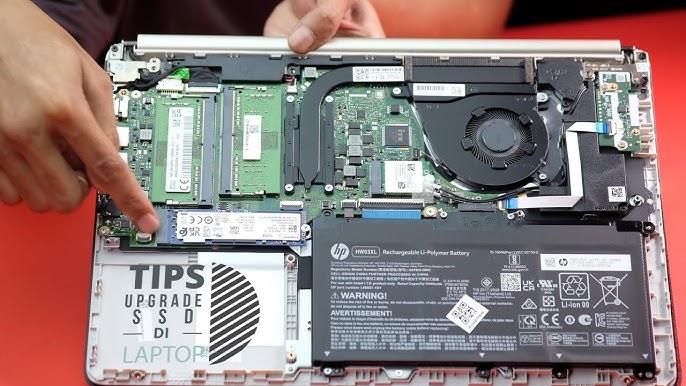
cara upgrade ssd laptop

Meng-upgrade SSD pada laptop bisa dilakukan dengan langkah-langkah berikut:

  1. Cek Kompatibilitas Laptop
    Periksa tipe slot yang dimiliki laptop Anda (SATA, M.2, atau PCIe).
    Anda bisa menemukan informasi ini di manual laptop atau dengan berkonsultasi dengan teknisi.

  2. Cadangkan Data Penting
    Sebelum memulai, pastikan semua data penting telah dicadangkan untuk menghindari kehilangan data.

  3. Buka Penutup Belakang Laptop
    Gunakan obeng kecil untuk membuka bagian belakang laptop. Pastikan Anda mematikan laptop dan melepas baterai (jika memungkinkan).

  4. Pasang SSD Baru
    Lepaskan SSD lama (jika ada) dan pasang SSD baru sesuai dengan slotnya.
    Pastikan SSD terpasang dengan baik dan terkunci pada tempatnya.

  5. Install Sistem Operasi
    Setelah pemasangan, Anda perlu meng-install ulang sistem operasi atau memindahkan data dari SSD lama ke SSD baru menggunakan software cloning


Biaya Upgrade SSD Laptop

Biaya upgrade SSD laptop bervariasi tergantung pada jenis dan kapasitas SSD yang Anda pilih.

Berikut adalah perkiraan harga per Januari 2025:

  • SATA SSD 128GB: Rp 300.000 – Rp 350.000
  • SATA SSD 256GB: Rp 400.000 – Rp 500.000
  • SATA SSD 512GB: Rp 600.000 – Rp 800.000
  • NVMe SSD 128GB: Rp 350.000 – Rp 450.000
  • NVMe SSD 256GB: Rp 500.000 – Rp 700.000
  • NVMe SSD 512GB: Rp 700.000 – Rp 900.000

.

Jasa Upgrade SSD Laptop di Net Computer Depok

Jika Anda tidak yakin untuk meng-upgrade SSD sendiri, Net Computer Depok siap membantu!
Kami menyediakan jasa service untuk pemasangan dan konfigurasi SSD laptop.

Keuntungan menggunakan jasa kami:

  • Tim Teknisi Berpengalaman: Kami memastikan setiap langkah dilakukan dengan hati-hati dan profesional.
  • Konsultasi Gratis: Bantu Anda memilih SSD yang paling sesuai dengan kebutuhan.
  • Garansi Layanan: Memberikan jaminan untuk kualitas pekerjaan kami.

Kunjungi toko kami di Depok atau hubungi kami atau lihat halaman servis laptop Net Computer untuk informasi lebih lanjut.

Dengan Net Computer Depok, upgrade SSD laptop Anda jadi lebih mudah dan aman!
Net Computer Depok menawarkan paket upgrade SSD dengan harga terjangkau dan garansi kualitas. Bagi Anda yang ingin mengganti hardisk laptop ke SSD,

caranya mudah sekali karena bisa langsung datang ke toko atau dengan menghubungi Net Computer Depok melalui link WA dibawah :

Chat by WA Button

ARTIKEL TERKAIT